

剪映剪辑系列分为三块: |
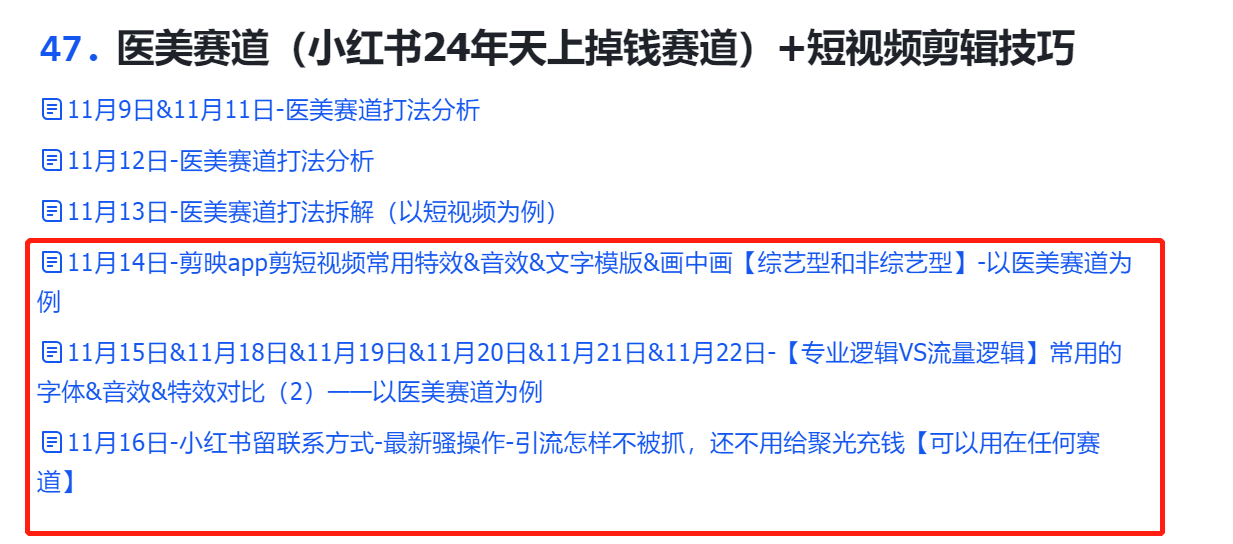
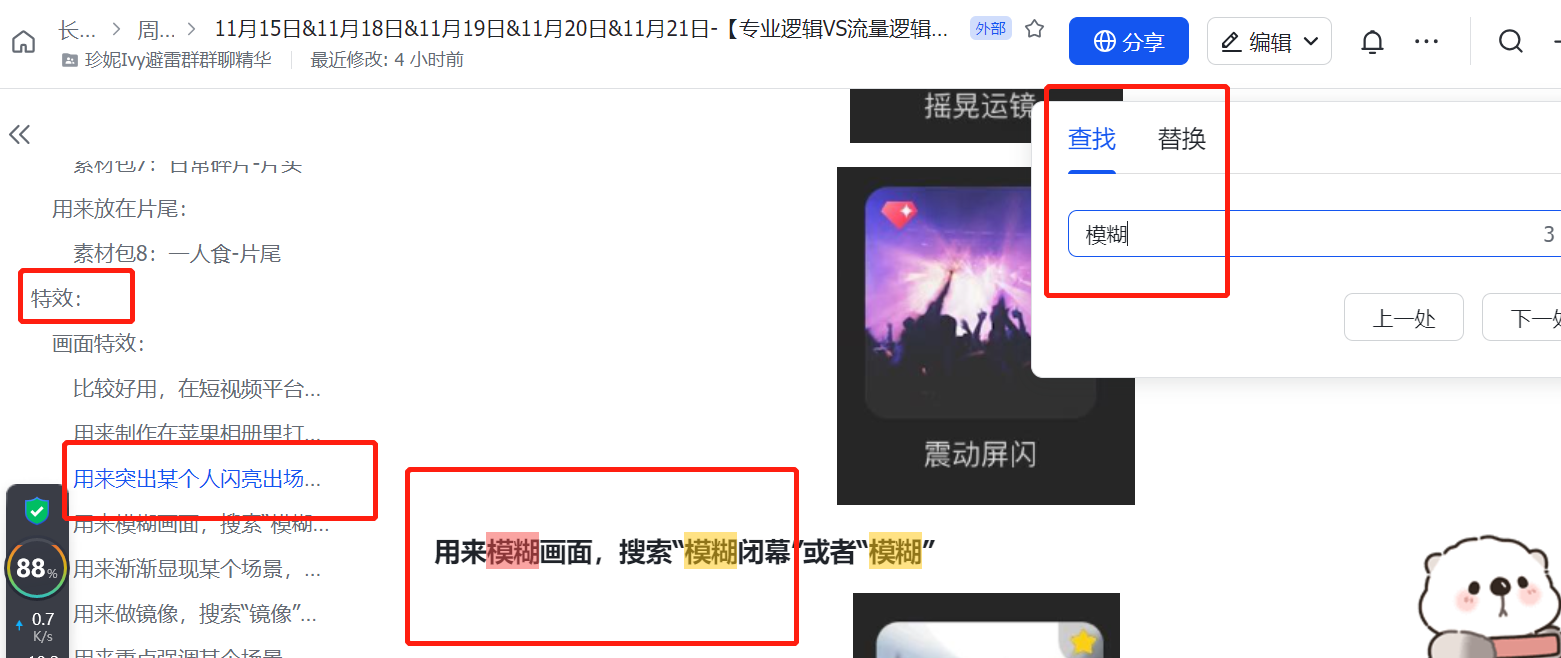
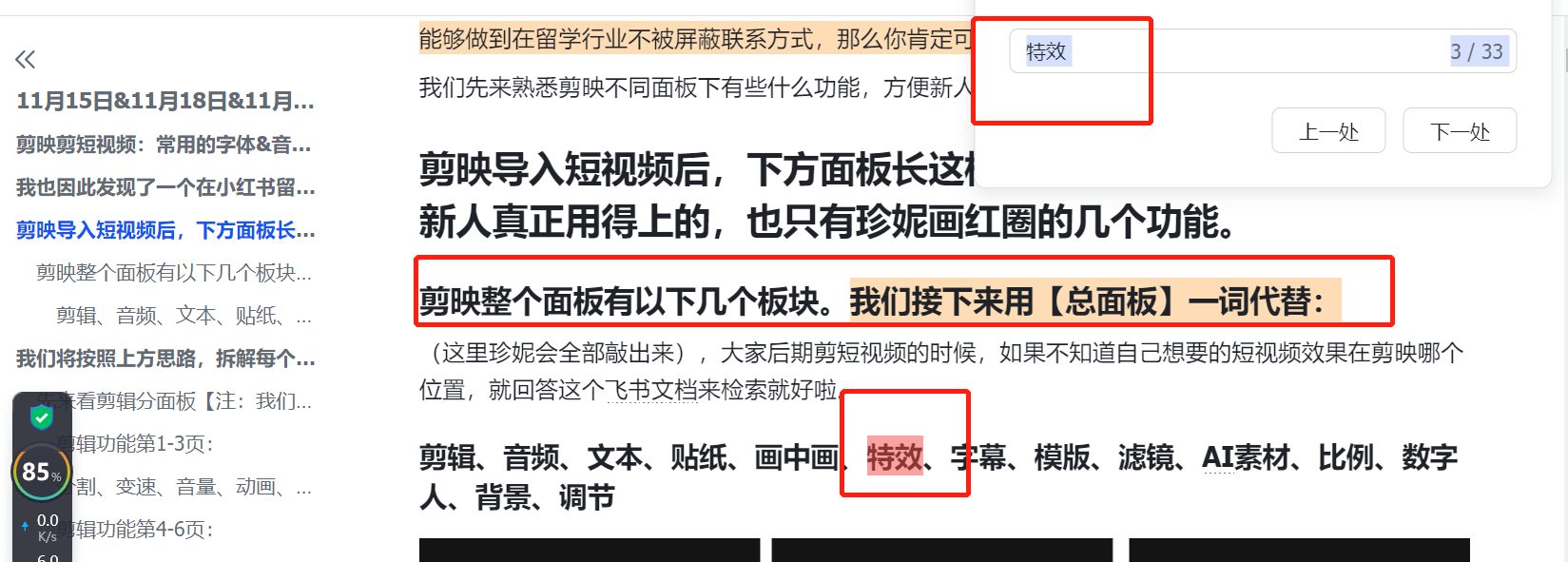
怎么使用这三款文档呢? 11月14日那款,可以快速看一看。 11月16日那款,一定要看。 11月15-11月22,可以作为搜索文档来查看。 这些看完,就能够识别: 自己的剪辑人员,剪辑效果如何啦! 如果有老板们新手上路,想要自己剪剪短视频,省省成本,也可以在这个文档里直接检索哦! 检索的时候,如果你不知道这个功能到底在剪映哪个板块, 你就在文档里搜关键词,比如搜“模糊”,然后注意珍妮在左边目录栏给“模糊”所定位的板块,(比如“特效”),接下来,你再搜索一遍“特效”,就可以看到: 特效到底属于“剪映总面板”里的内容,还是“剪辑分面板”的内容啦! |
一般来说,对于剪辑类的软件,珍妮对自己的要求是:不要求自己有多精通,但一定要知道:市面上的爆款视频,它包含的剪辑要素有哪些?剪出这样一个视频,需要有哪些环节?大概加些什么要素?我给别人定什么价位比较合适? 10块,15块,30块,40块,50块,剪出来的视频,是完全不一样的。 老板们学会了这个,就不会因为自己不懂定价而被人忽悠,也不会因为给别人价格开太高了,导致自己亏损。 如果我们是专家逻辑,那就不需要用到太多特效, 如果是流量逻辑,尤其是没有个人ip色彩的矩阵号,那么特效怎么吸引人眼球就怎么来。 |
Hi,大家好呀,今天珍妮要分享的依旧是:
剪映剪短视频:常用的字体&音效&特效对比。
我也因此发现了一个在小红书留微信号不被屏蔽的方式,而且是在留学行业不被屏蔽哦!11月16日-小红书留联系方式-最新骚操作-引流怎样不被抓,还不用给聚光充钱【可以用在任何赛道】
能够做到在留学行业不被屏蔽联系方式,那么你肯定可以在很多赛道,都能直接发出联系方式啦!
我们先来熟悉剪映不同面板下有些什么功能,方便新人快速上手:
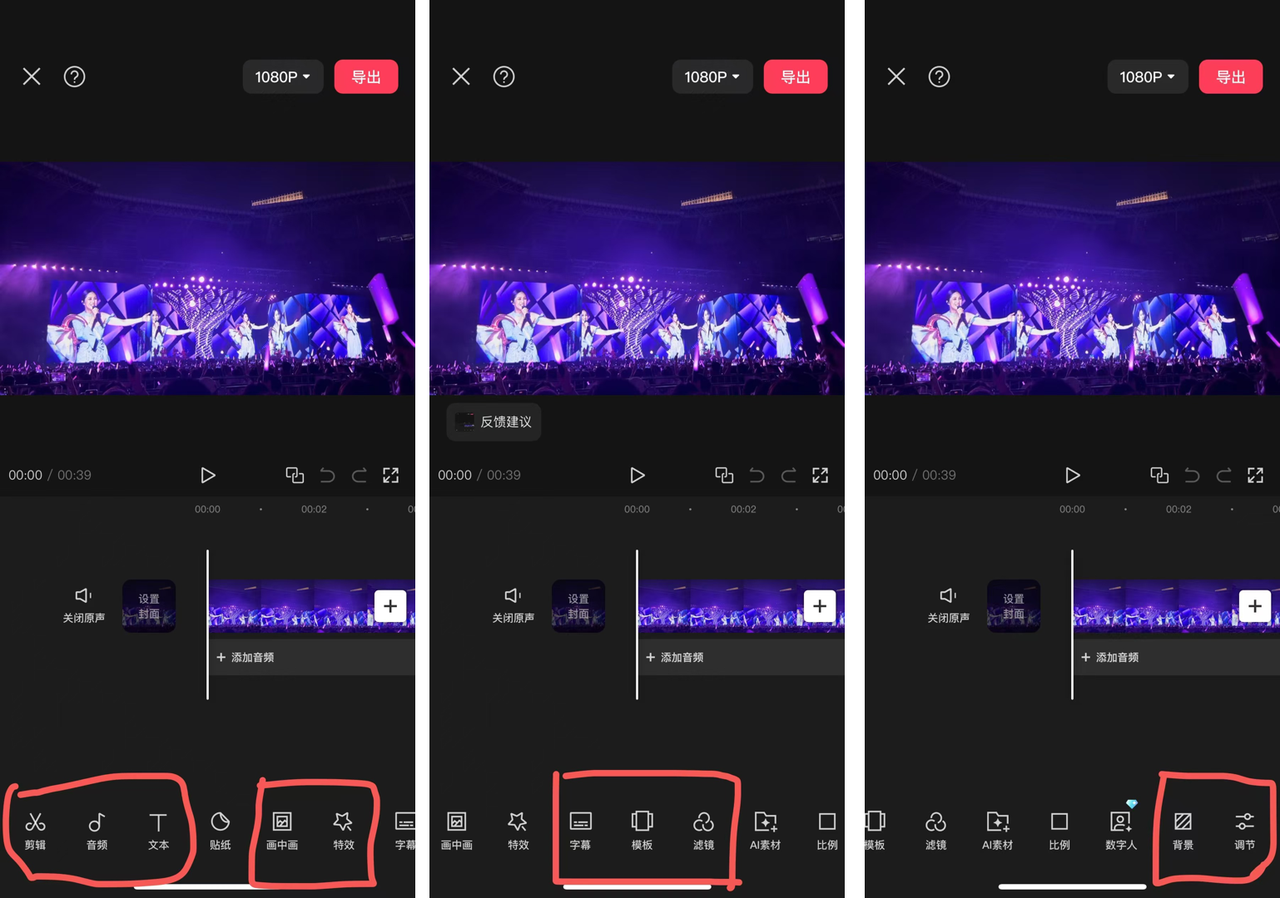
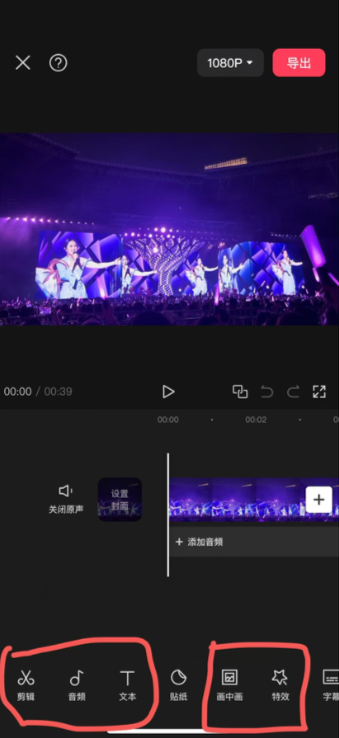
剪映导入短视频后,下方面板长这样,虽然功能有一大堆,但是新人真正用得上的,也只有珍妮画红圈的几个功能。
剪映整个面板有以下几个板块。我们接下来用【总面板】一词代替:
(这里珍妮会全部敲出来),大家后期剪短视频的时候,如果不知道自己想要的短视频效果在剪映哪个位置,就回答这个飞书文档来检索就好啦。
剪辑、音频、文本、贴纸、画中画、特效、字幕、模版、滤镜、AI素材、比例、数字人、背景、调节
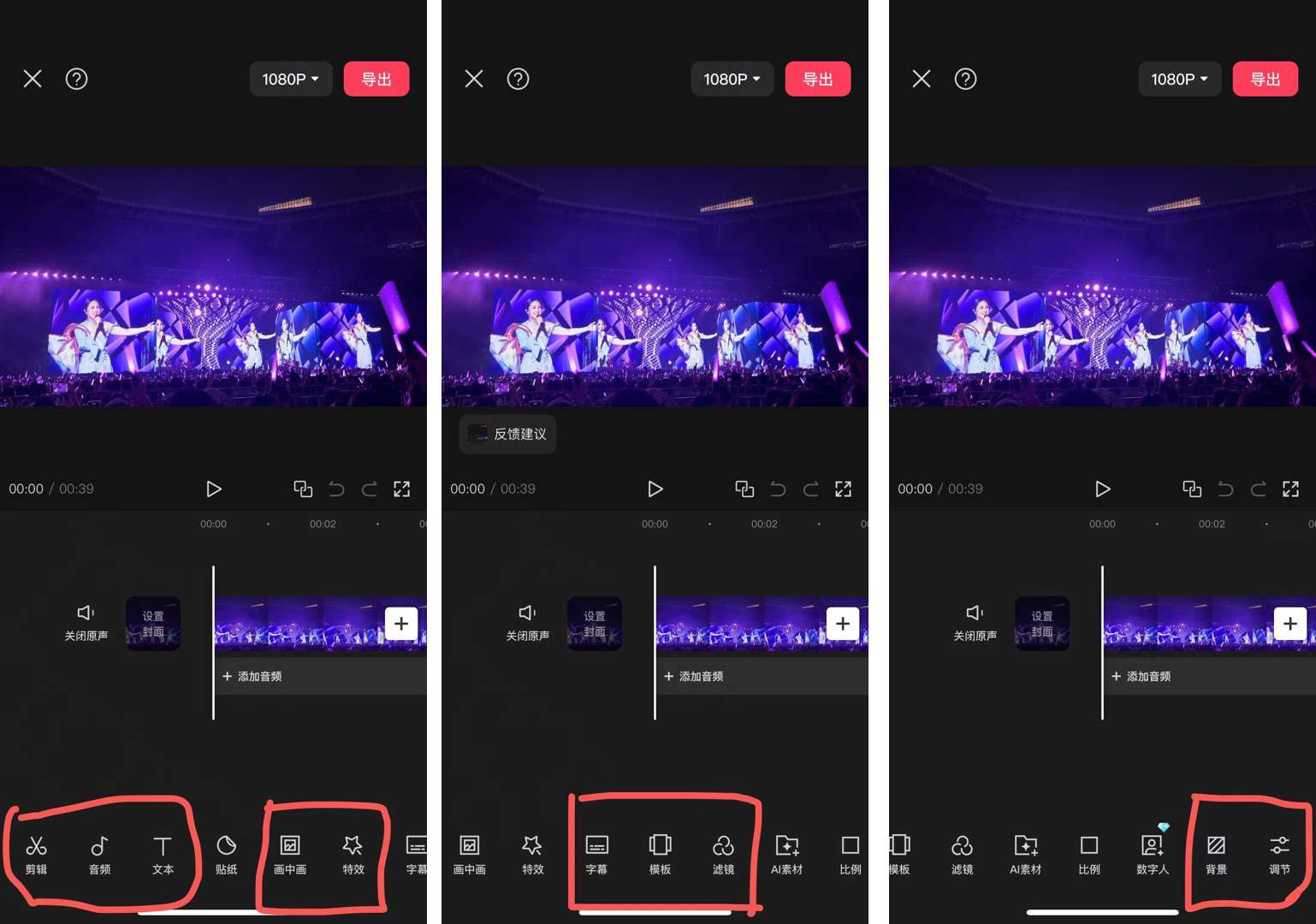
我们将按照上方思路,拆解每个爆款短视频,究竟用了哪些特效,是在剪映哪个位置找到的。
先来看剪辑分面板【注:我们用“剪辑分面板”这个词语,代替剪辑板块下方的所有功能条】,主要有以下功能:
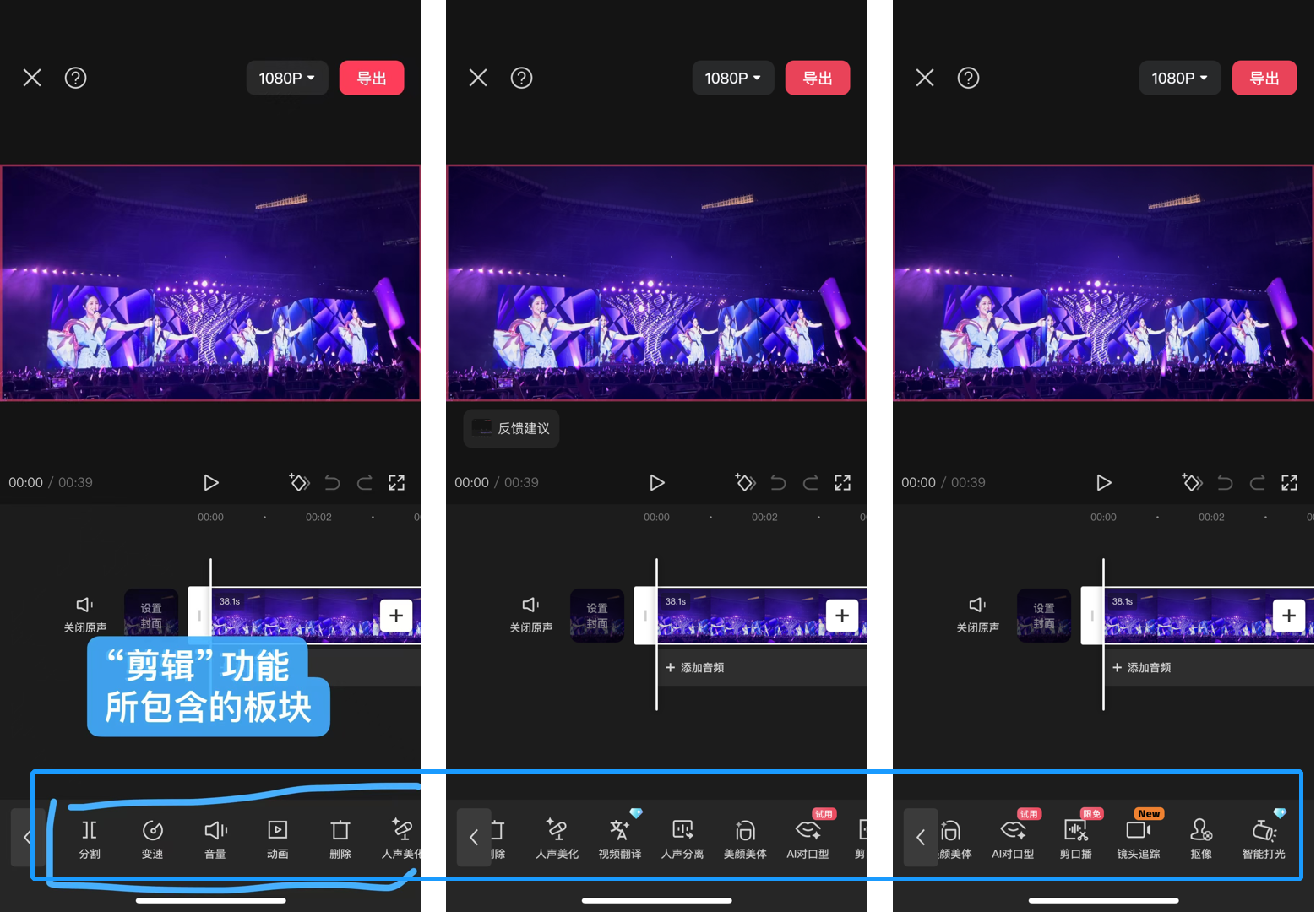
剪辑功能第1-3页:
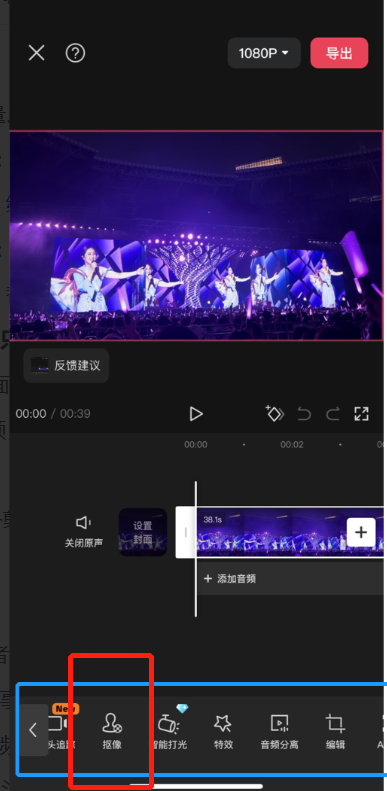
分割、变速、音量、动画、删除、人声美化、视频翻译、人声分离、美颜美体、AI对口型、剪口播、镜头追踪、抠像、智能打光
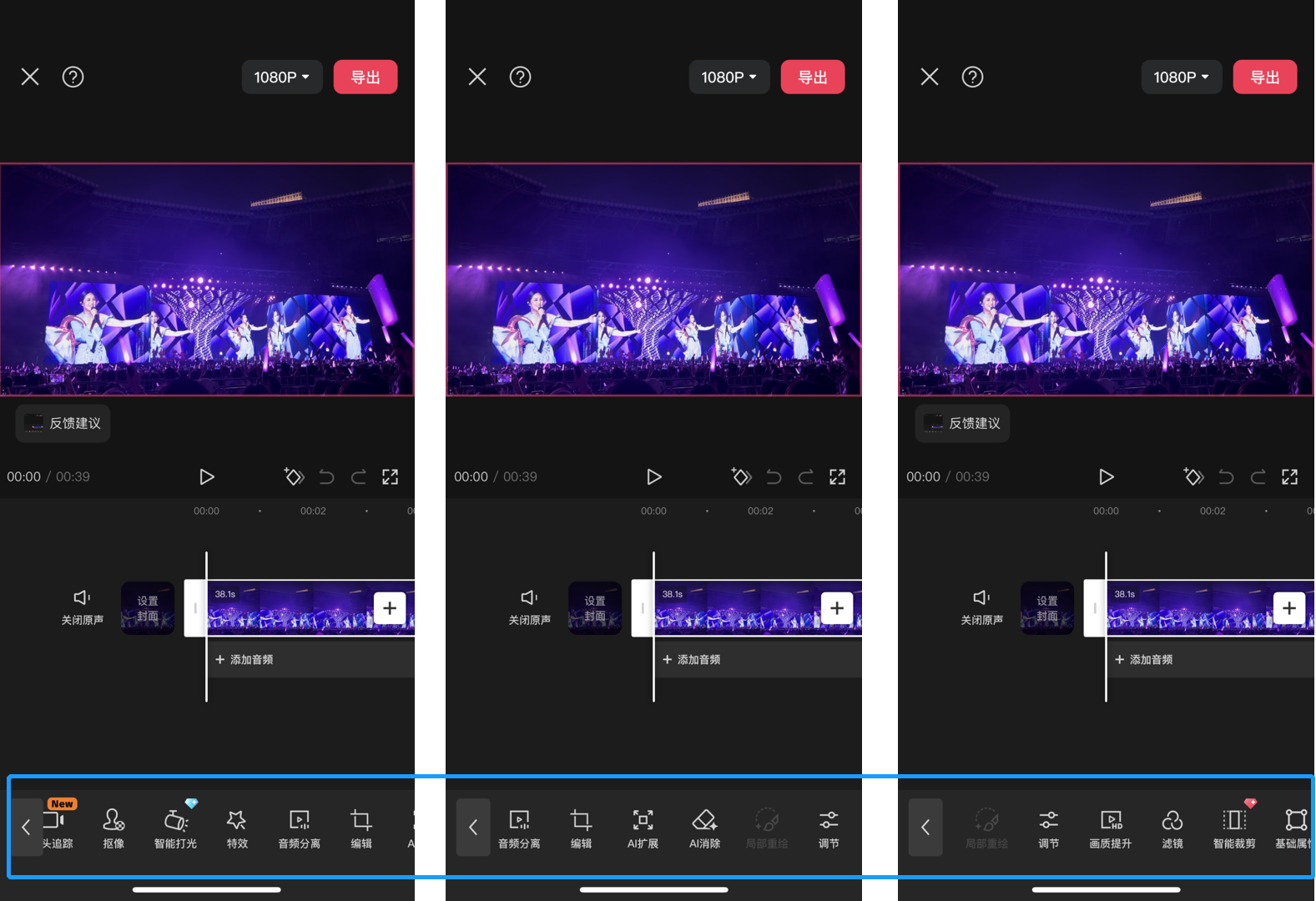
剪辑功能第4-6页:
特效、音频分离、编辑、AI拓展、AI消除、局部重绘、调节、画质提升、滤镜、智能裁剪、基础属性
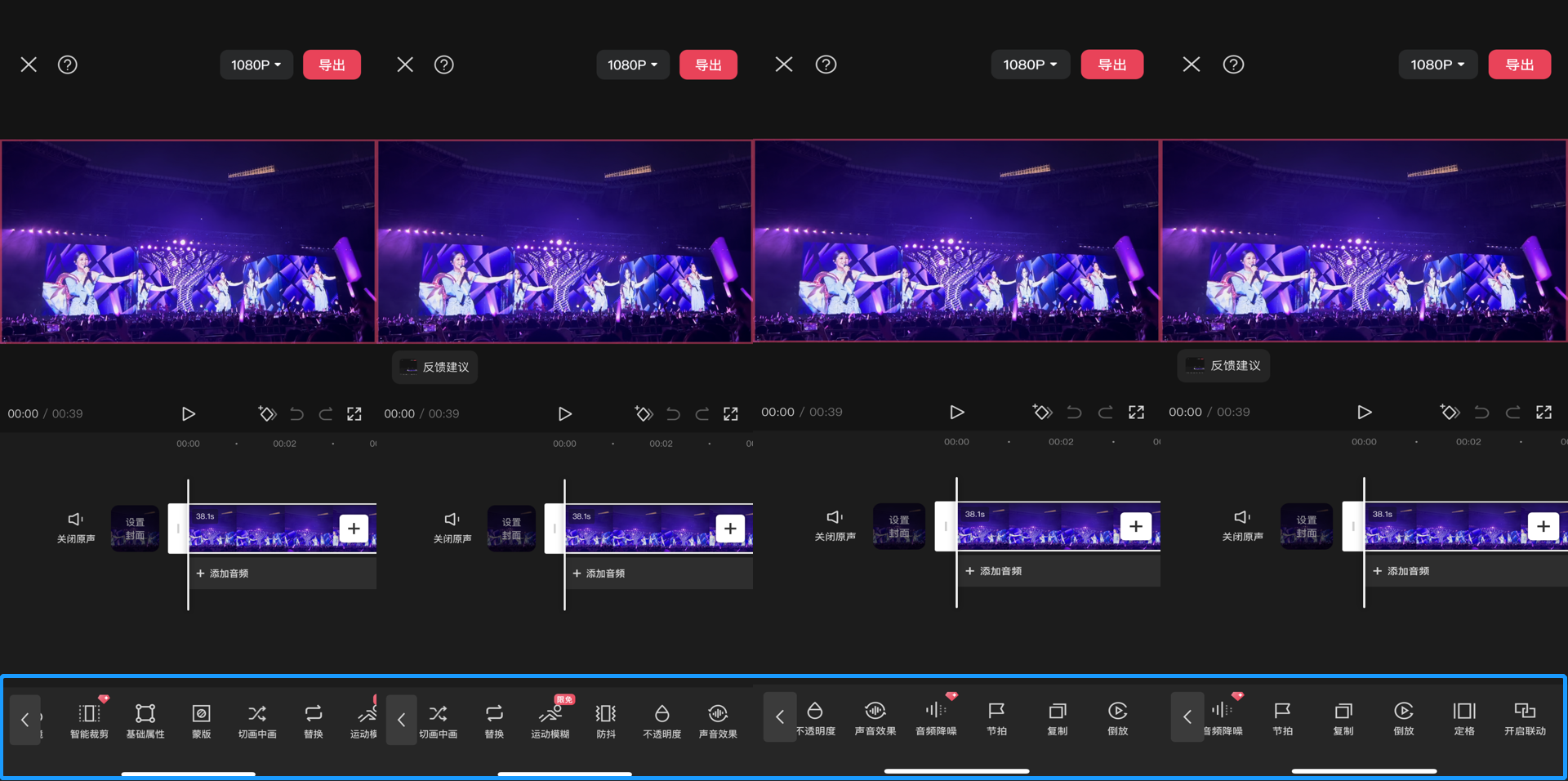
剪辑功能第7-9页:
蒙版、切画中画、替换、运动模糊、防抖、不透明度、声音效果、音频剪辑、节拍、复制、倒放、定格、开启联动
我们先来看:
剪辑功能第1-3页里,只有哪些功能是咱们用得上的?
用不上的,就不学了。
用来停顿某个界面,并且加某些特定音效:分割、定格、音效功能。
流程:导入短视频,此时会进入【总面板】——点击剪辑——点击分割——回到【剪辑分面板】,拖到最右边找到“定格”——回到剪映刚导入短视频时候的【总面板】——选择“音频”——选择“音效”,搜索你要的音效。
[剪映-分割&定格功能用法.mp4]
用来把声音变速,或者制造出“胡说八道”“非常吵闹”的感觉:变速、常规变速、以及曲线变速里面的【子弹时间】。除此以外,变速模版分面板里的其他功能,一般大家都用不上。
流程:总面板——剪辑分面板——打开剪辑——打开变速——选择“常规变速”或者“曲线变速”中的“子弹时间”
[剪映-变速功能.mp4]
用来合成音频时,把A音频音量缩小,把B音频音量放大。
流程:导入视频A(A视频有声音)后,选择【总面板】中的【音频】,选择【音乐】,挑自己喜欢的音乐B做背景音。回到视频剪辑【分面板】,选中视频下面的两个条条,去调节A声音或者B声音的大小。
[剪映-音量功能用在音频叠加上.mp4]
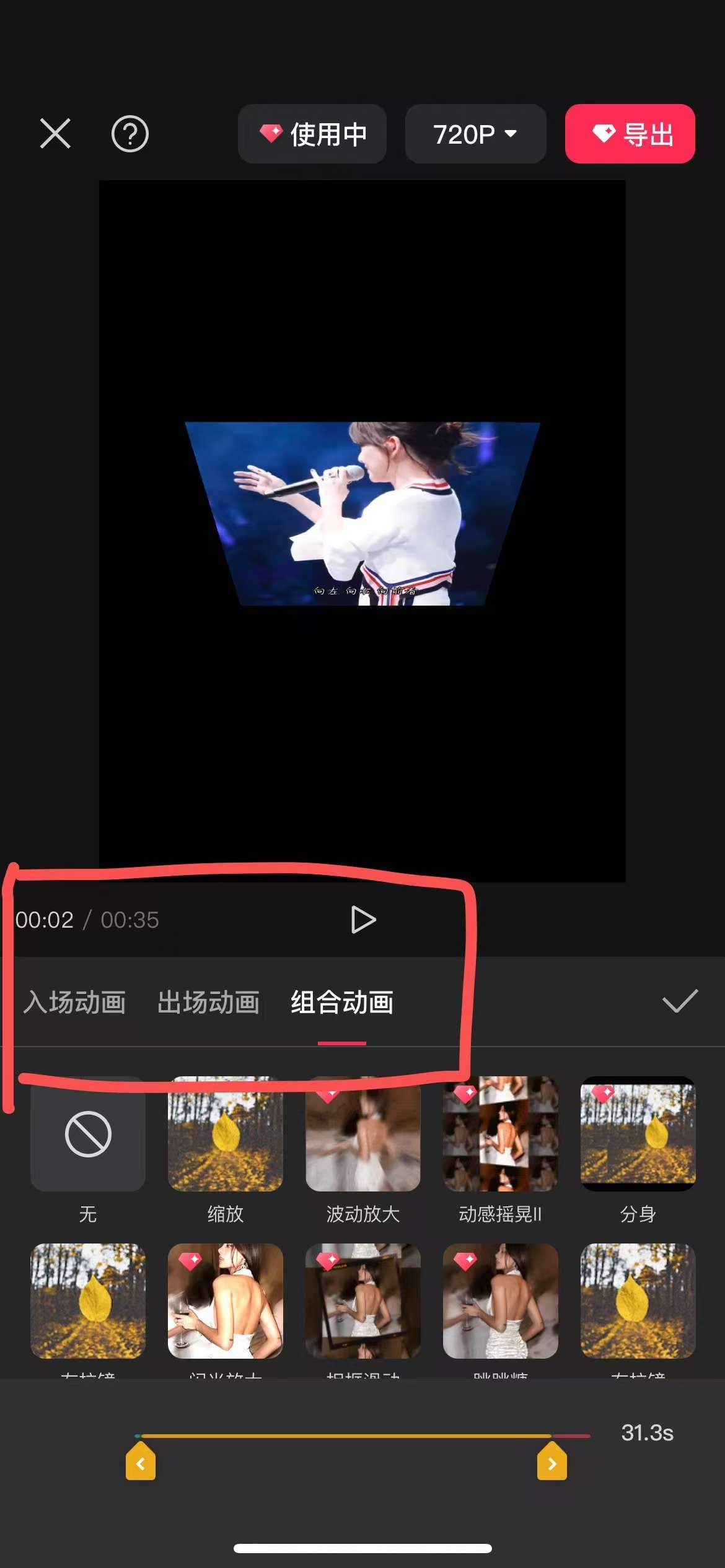
用来放大页面或者做某些特效的【动画功能】这个功能有三个分类:入场,出场,组合动画。但组合动画里就没什么是咱们能用上的。入场动画和出场动画里,咱们偶尔能用到的效果也只有这几个。
4.1 用在一些【故事性剪辑或者有什么不好的事情发生的时候】。出场动画里的“玻璃爆开”。
[剪映-动画-玻璃爆开.mp4]
4.2 一般用在短视频开头吸引人注意力。入场动画里的“冲撞”。
[剪映-动画-冲撞.mp4]
4.3 用在短视频开头居多。或者有什么东西想要强调的时候,就用这个“放大”。入场动画里的“放大”。
[剪映-动画-放大功能.mp4]
4.4 用在某些“发现了什么新事物”的场景下。出场动画里的“探灯聚焦”。
[剪映-动画-探灯聚焦.mp4]
4.5 用在综艺搞笑的场合,比如一个人突然飞到天上去了,或者突然瞬移到了某个位置。出场动画里的【向上滚动】
[剪映-动画-向上滚动.mp4]
4.6 用在短视频开头居多。【入场动画】里的【圆形开幕】
[剪映-动画-圆形开幕.mp4]
11月18日:
封面描边到底在哪找?
下方红圈这种描边几乎是“偏流量逻辑”的打法中特别常见的一类!
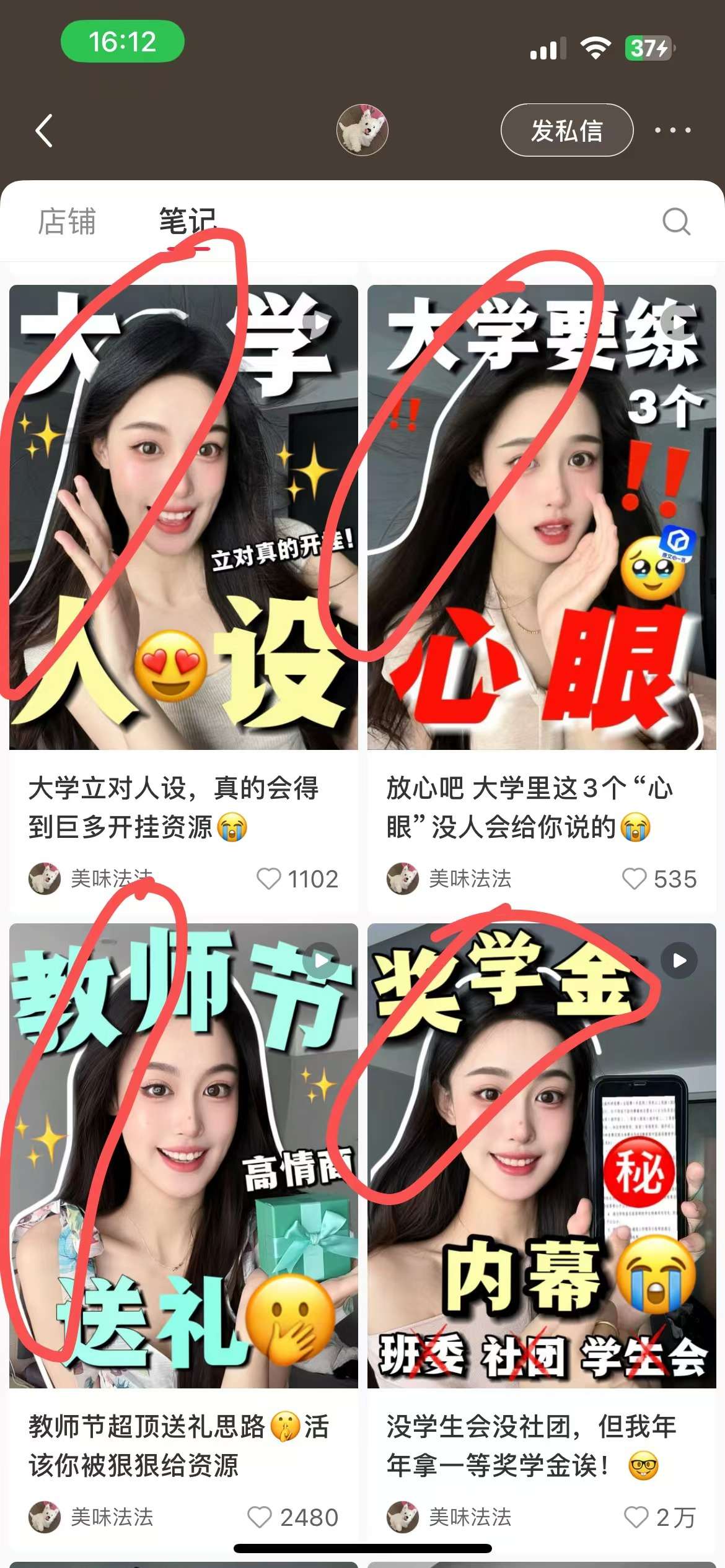
流程:
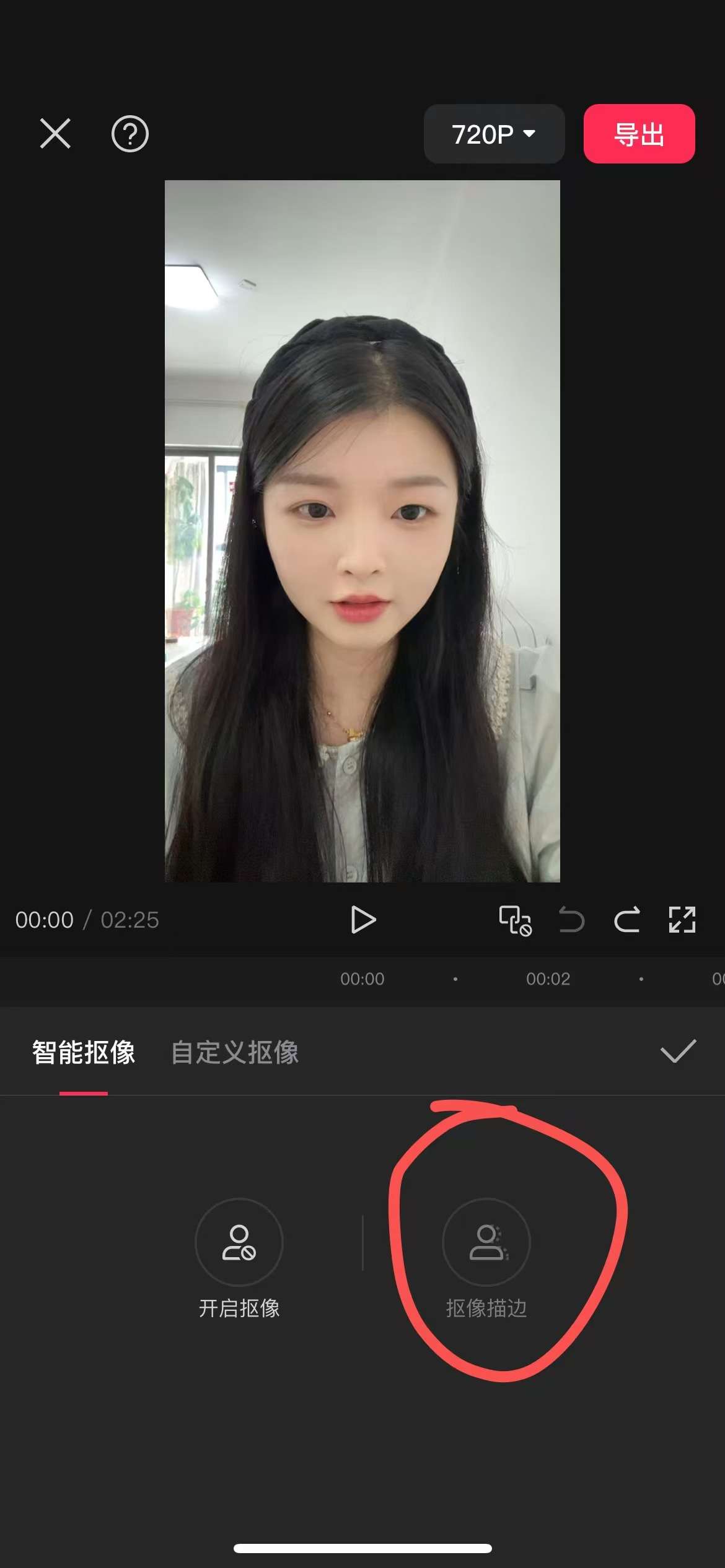
5.1 在剪辑分面板的抠像模式中,选择“抠像描边”。
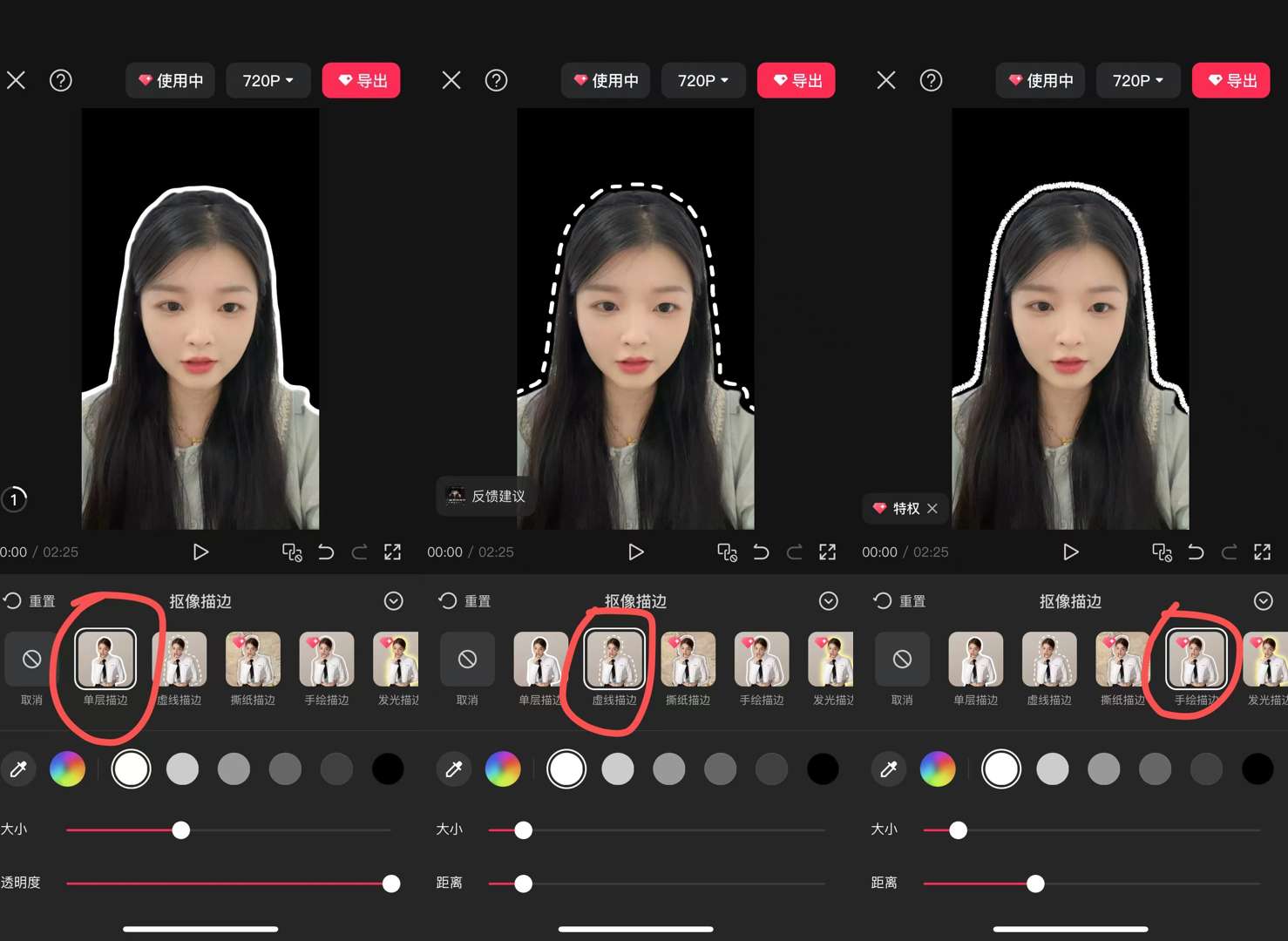
描边的时候常用的其实只有三款,剩下第四款用的比较少!
三款常用描边:单层描边、虚线描边、手绘描边
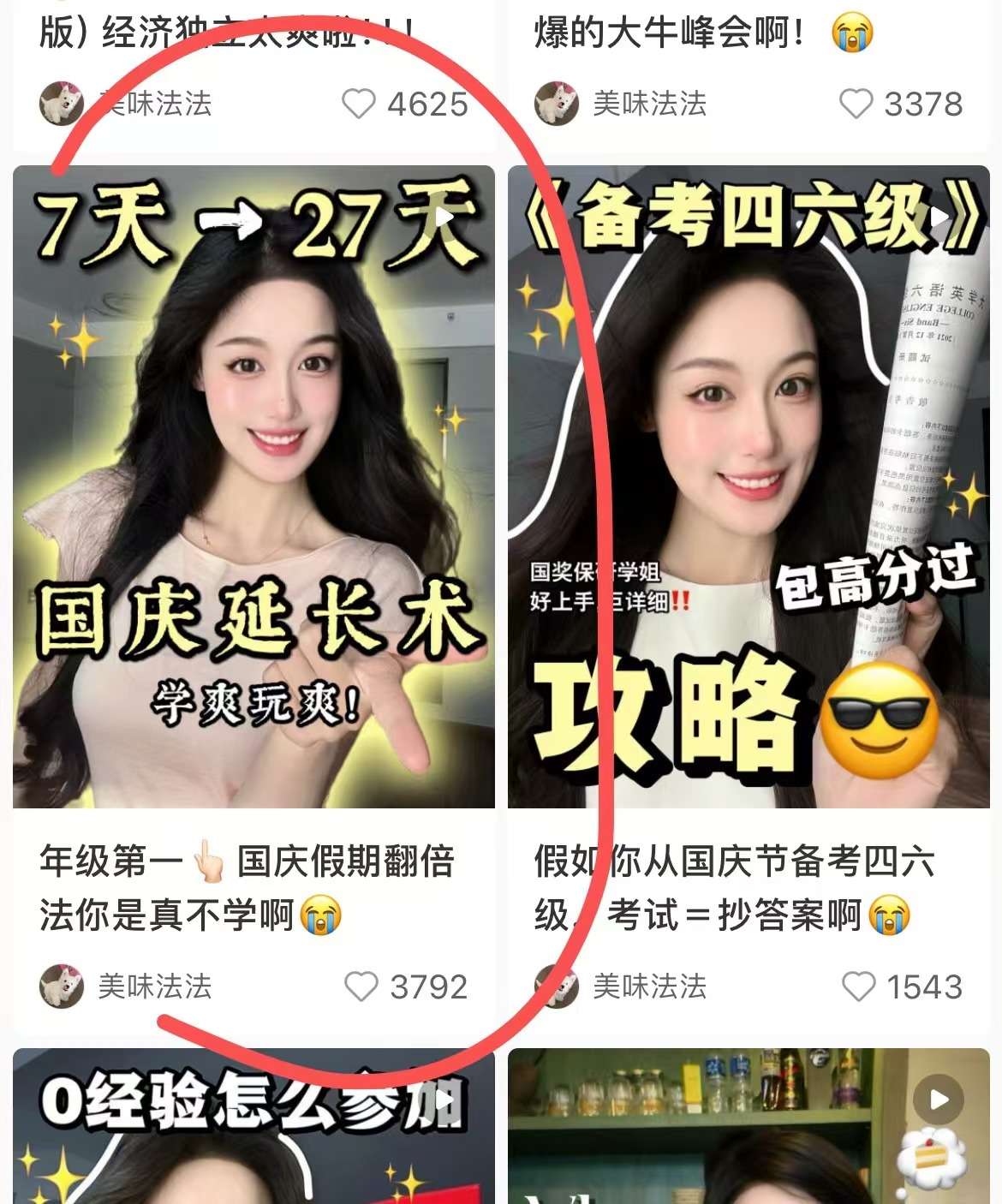
至于下图这个发光描边:
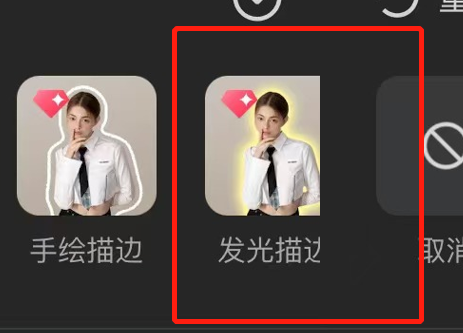
这个博主也用过,如下图所示:
接着继续看到剪辑面板的4-6页:

红圈处的智能打光,珍妮测评过了,没啥太大用处。
黄圈处的特效,也就是:画面特效、任务特效、抖音玩法、AI特效那些。里面有些特效是大家经常要用到的,我们下次做专门的专栏来分析。
至于绿圈处的“音频分离、编辑、AI拓展”属于基础操作,一般大家平时都离不开这几个按钮,所以不另做分析。
怎样做出恐怖片/魔幻的效果?
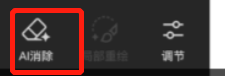
来看下图:红圈处的AI消除,珍妮本来觉得没啥作用。
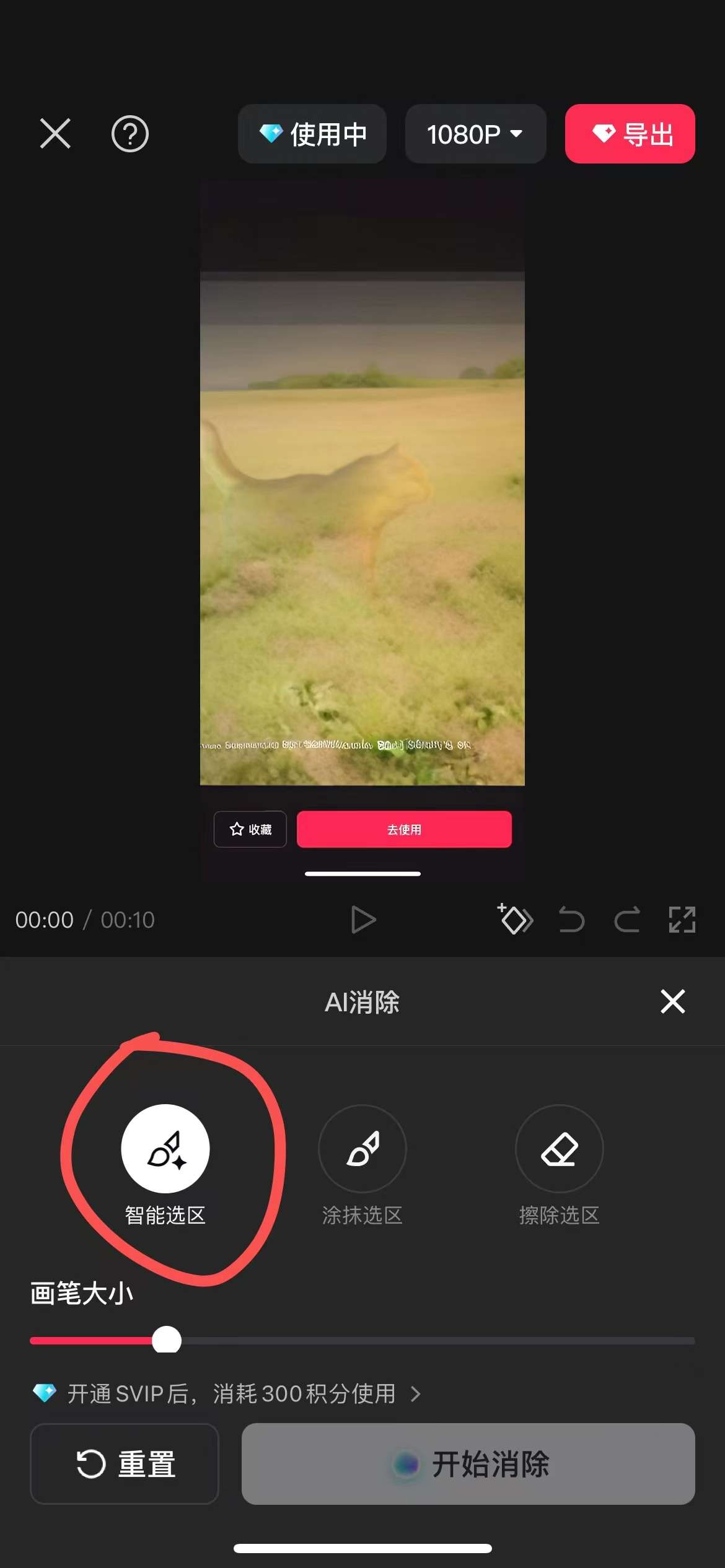
原视频是一只猫在走路,珍妮把那只猫随便抹掉了一下,配上这个背景音,是有一点魔幻效果的。如果细致一点去剪辑的话,适合弄在“流量打法”的短视频里。
[猫猫消除前-原视频.mp4]
[恐怖片&魔幻效果.mp4]
怎样调整图片的亮度/对比度?
有时候咱们觉得图片里人物看起来好黄,又或者是想把图片人物做成徕卡相机的效果。
那就推荐用:剪辑分面板的以下3个键:调节&画质提升&滤镜
因为太简单了,所以珍妮没有挨个截图。
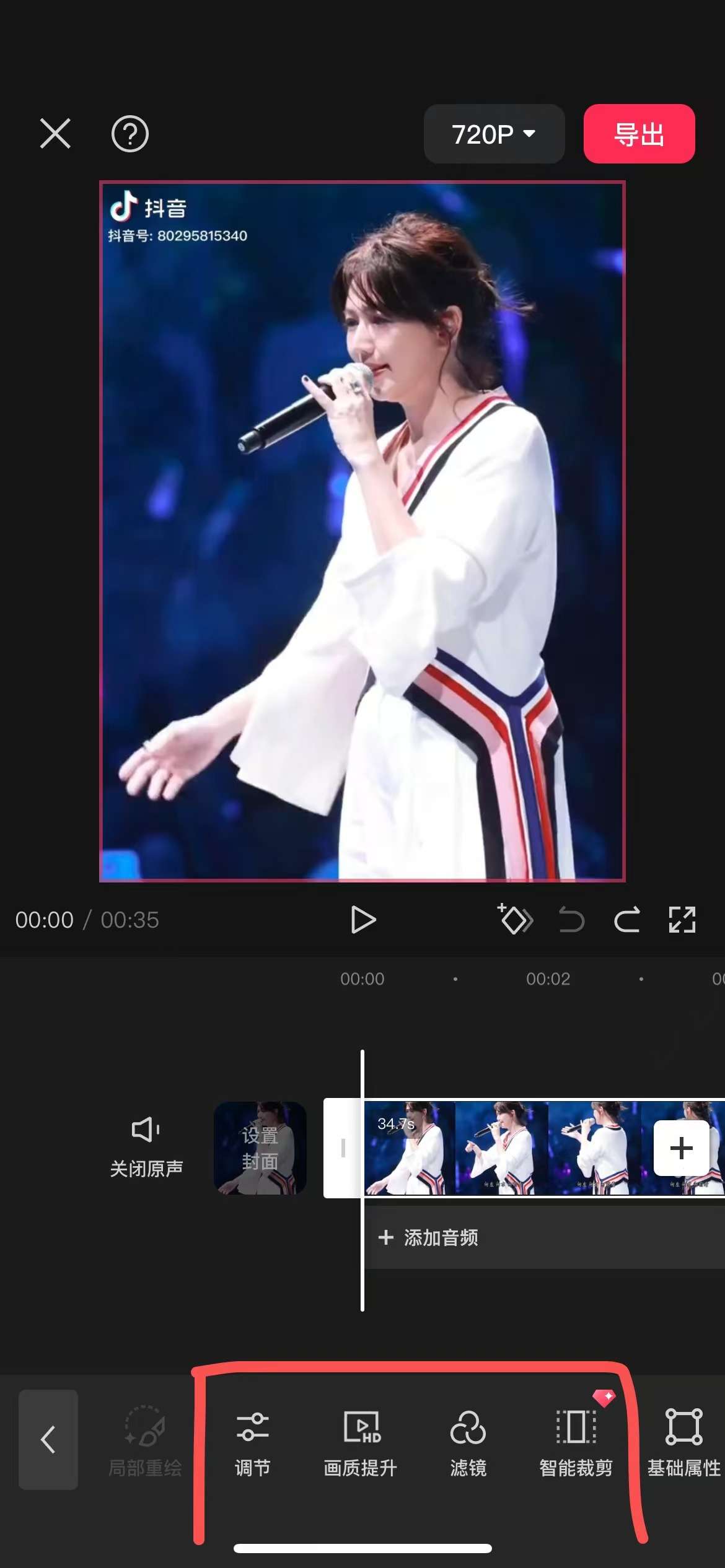
[调节&滤镜&画质提升.mp4]
接着我们来看剪辑分面板第7-9页的内容:
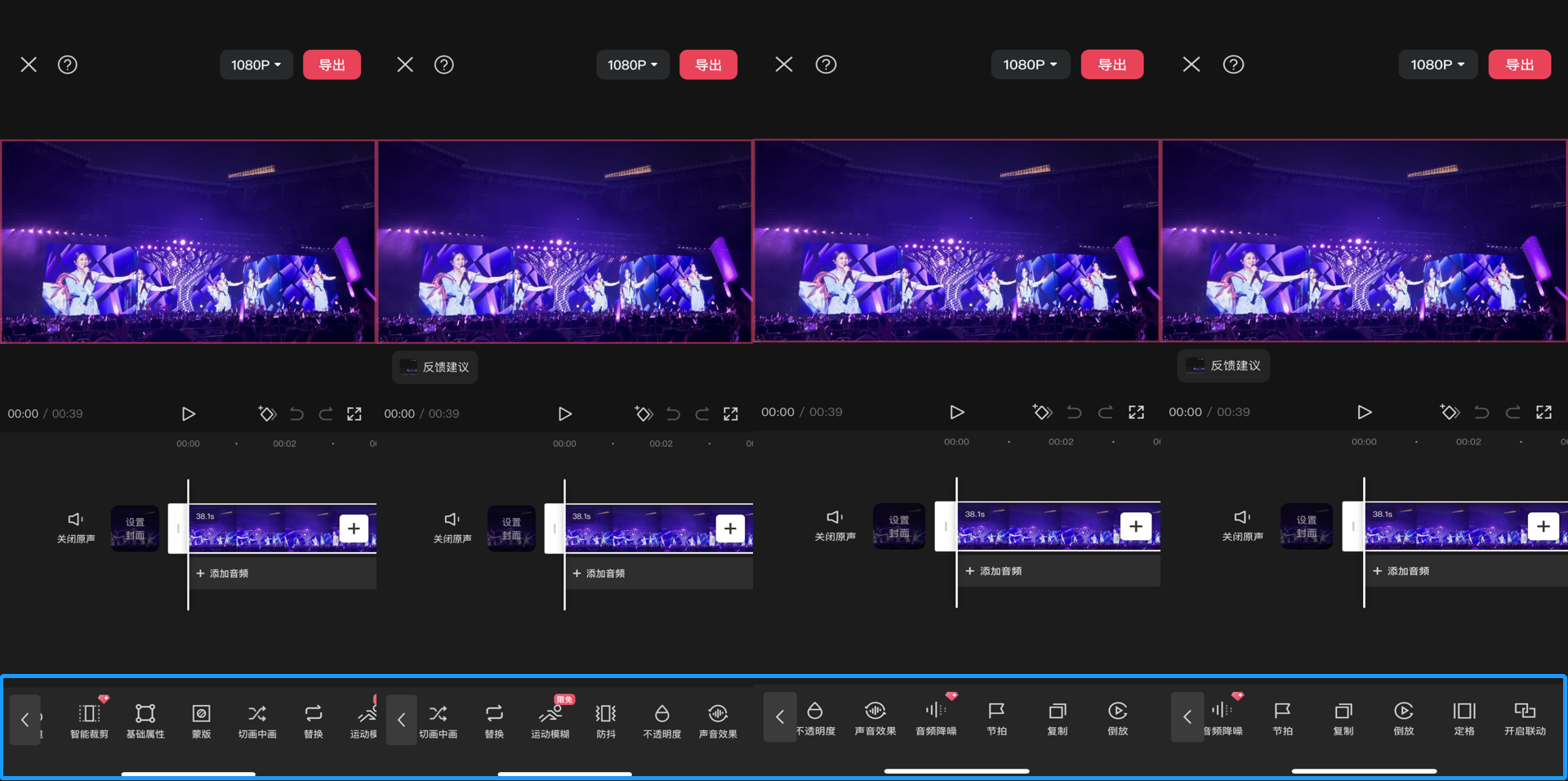
从“切画中画&替换&运动模糊&防抖&不透明度&声音效果”,
珍妮都试了,
并且发现:如果不是要整特特特别专业的剪辑效果,
那么只有“不透明度”和“声音效果”这两个功能,可以派得上一些用场。
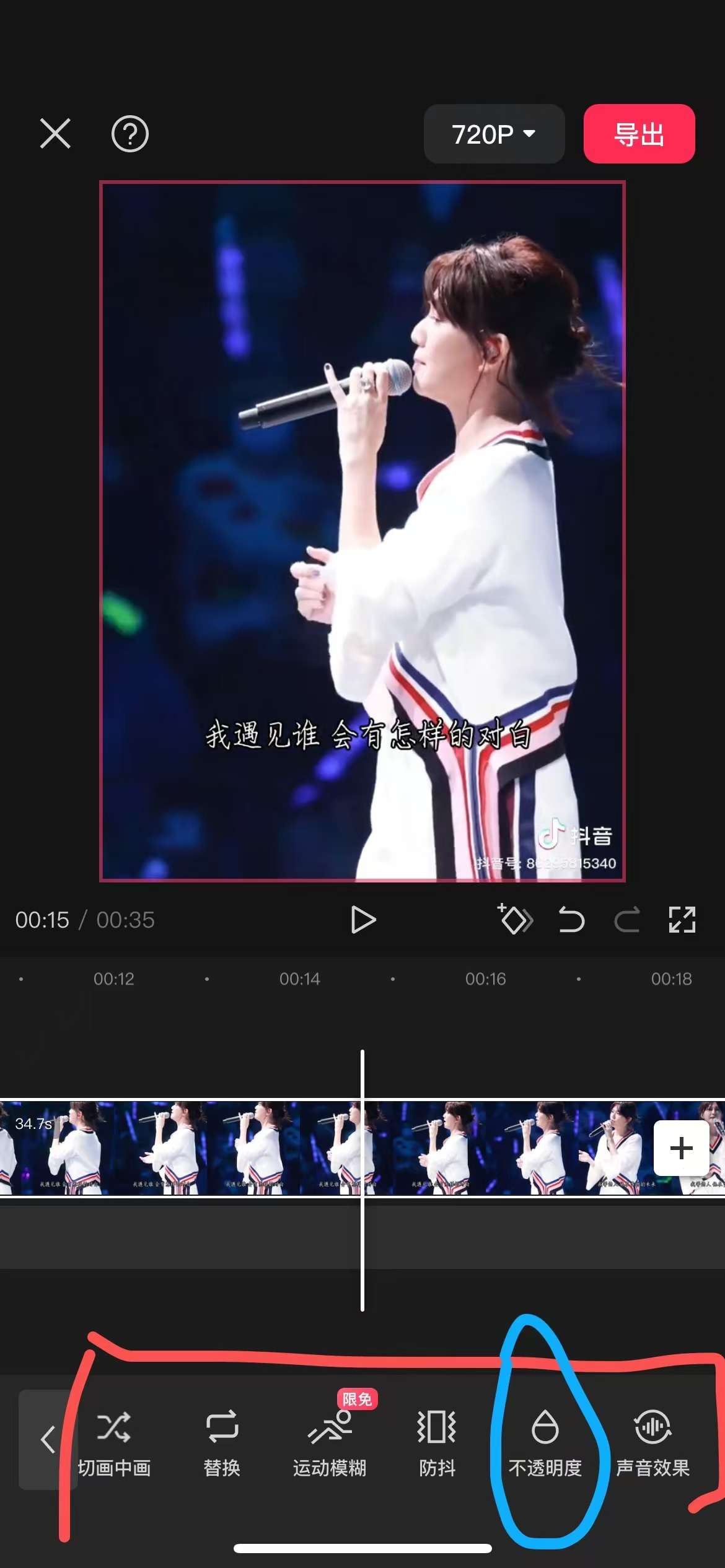
怎样变声?
流程:打开剪辑分面板中的“声音效果”
声音效果里面有“音色广场”“场景音”“声音成曲”三个细分板块,
但真正在日常剪辑时派的上用场的只有:音色广场。
平时我们听到的四大爷、蜡笔小新、熊二、猴哥的声音啥的,都在这里选的。
[声音效果.mp4]
怎样混剪去重?
以前很流行“调整透明度”就可以去重。至少在小红书界是这么说的。
后来珍妮发现,小红书“调整笔记透明度”可以去重,纯属做流量的人给自己一个心理安慰。
笔记数据不好,就合理解释:是不是我图片透明度没调好导致去重不到位?
因为我曾在“调整透明度去重”那段理论盛行的时候,拿账号特意测试过:如果我图片不调整透明度,文案和封面都照抄,有没有什么问题。
最后发现:一点负面问题也没有。
当然,下图剪映中的“不透明度”是不是就不能用啦?当然可以用,只不过,没有去重的作用。
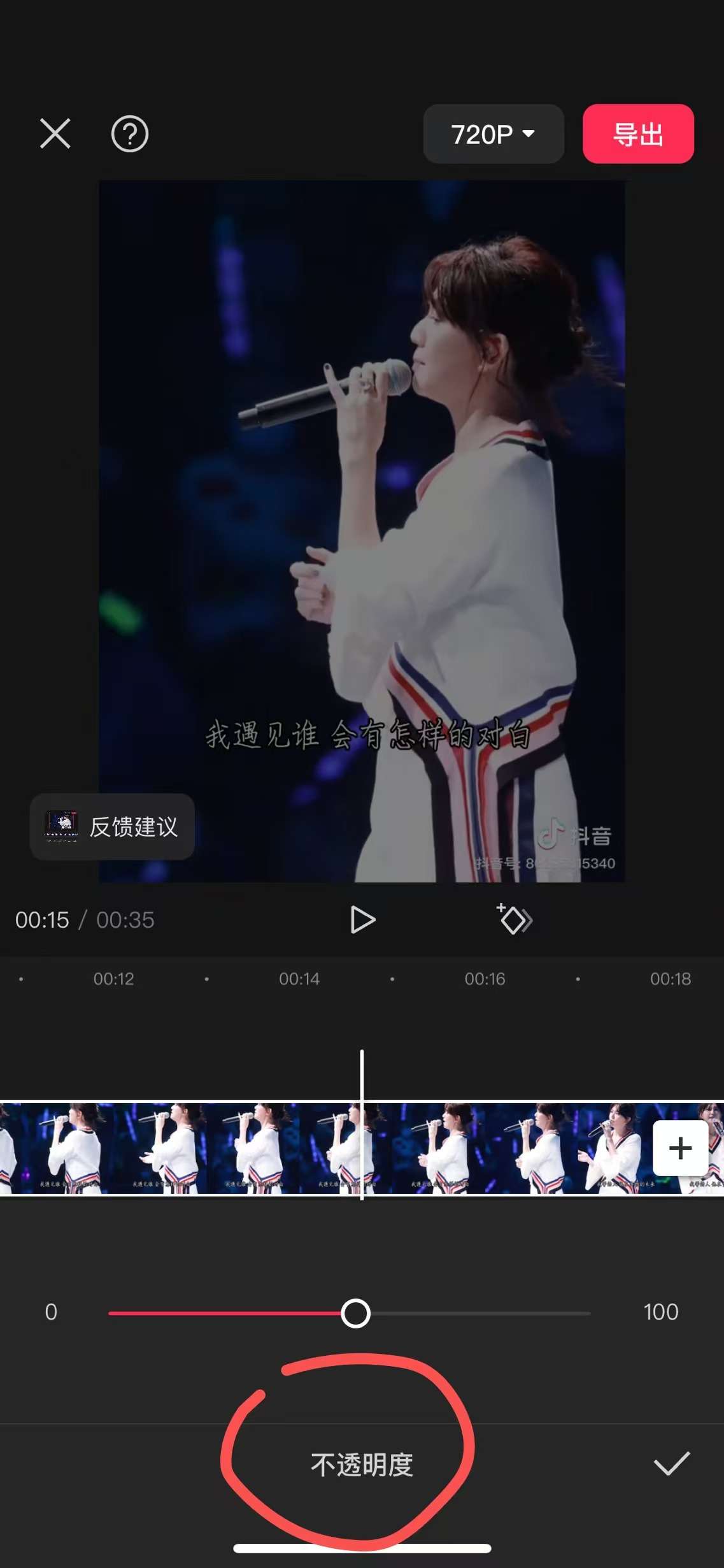
想要真的做到去重,可以适当用上蒙版+AI素材拓展等功能。
蒙版功能依旧在“剪辑分面板”里面。
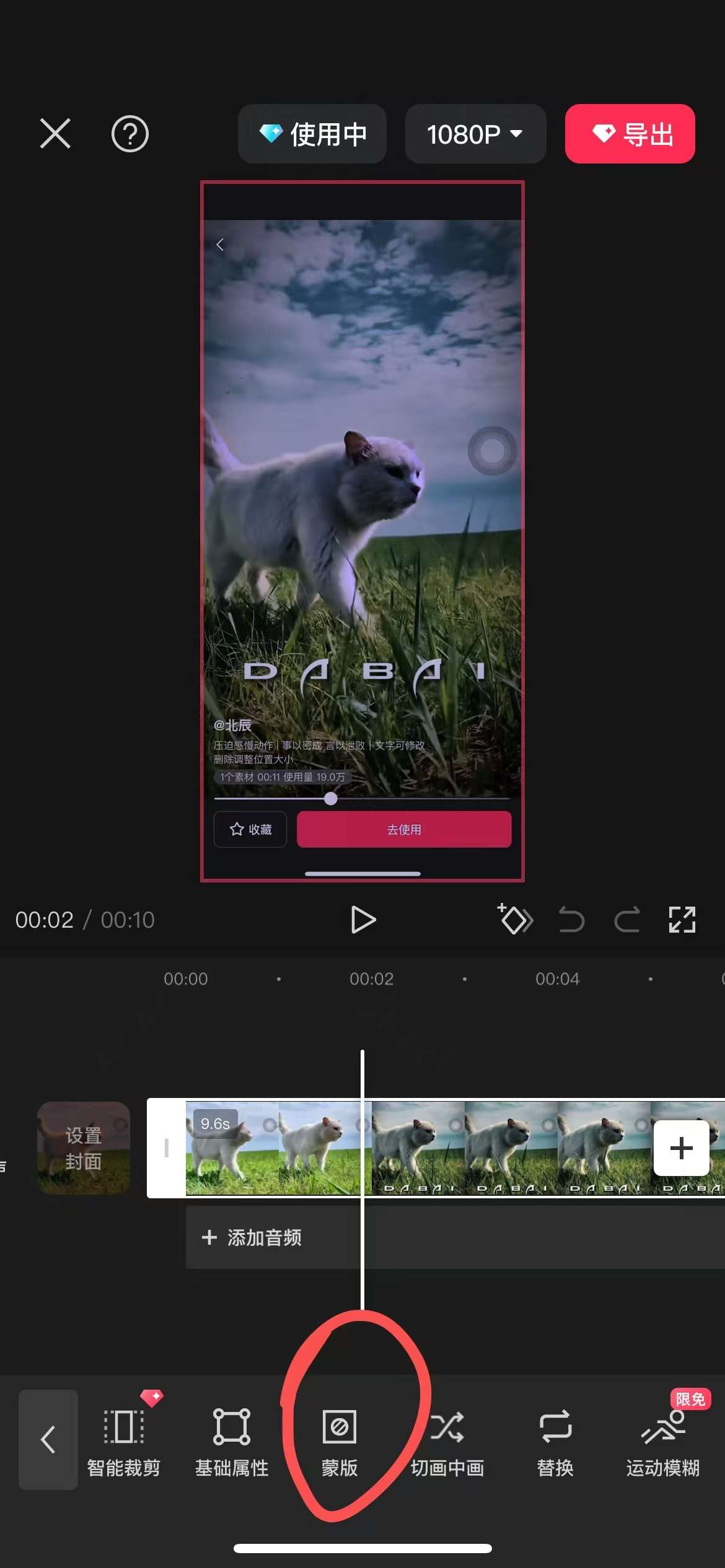
[蒙版功能去重.mp4]
怎样复制/倒放/定格某个片段?
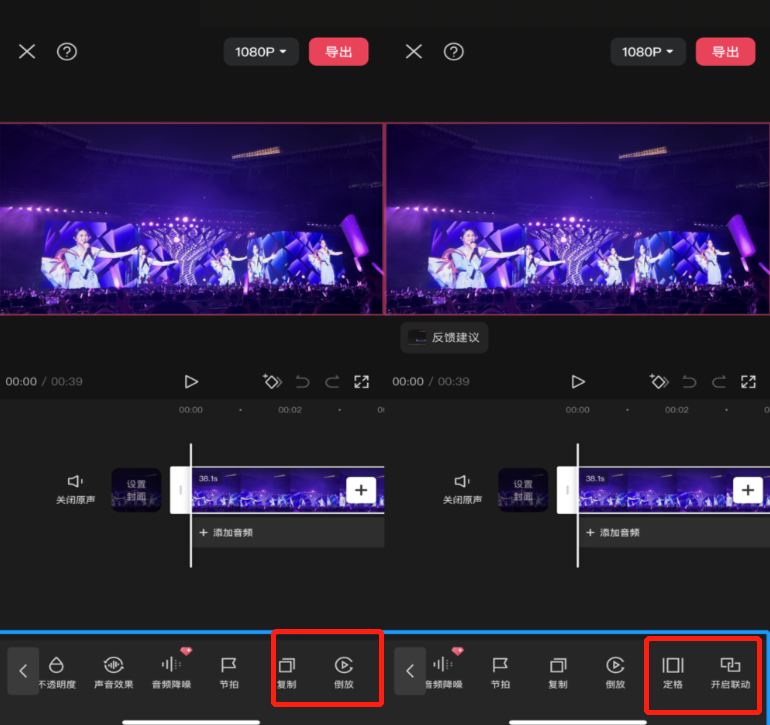
“复制&倒放&定格”这三个功能由于太简单,以至于珍妮从没有琢磨过他们的另一种打开方式。
直到最近试了一下倒放功能。
发现倒放功能还能制作一段全新的音乐?!!
[倒放功能造音乐.mp4]
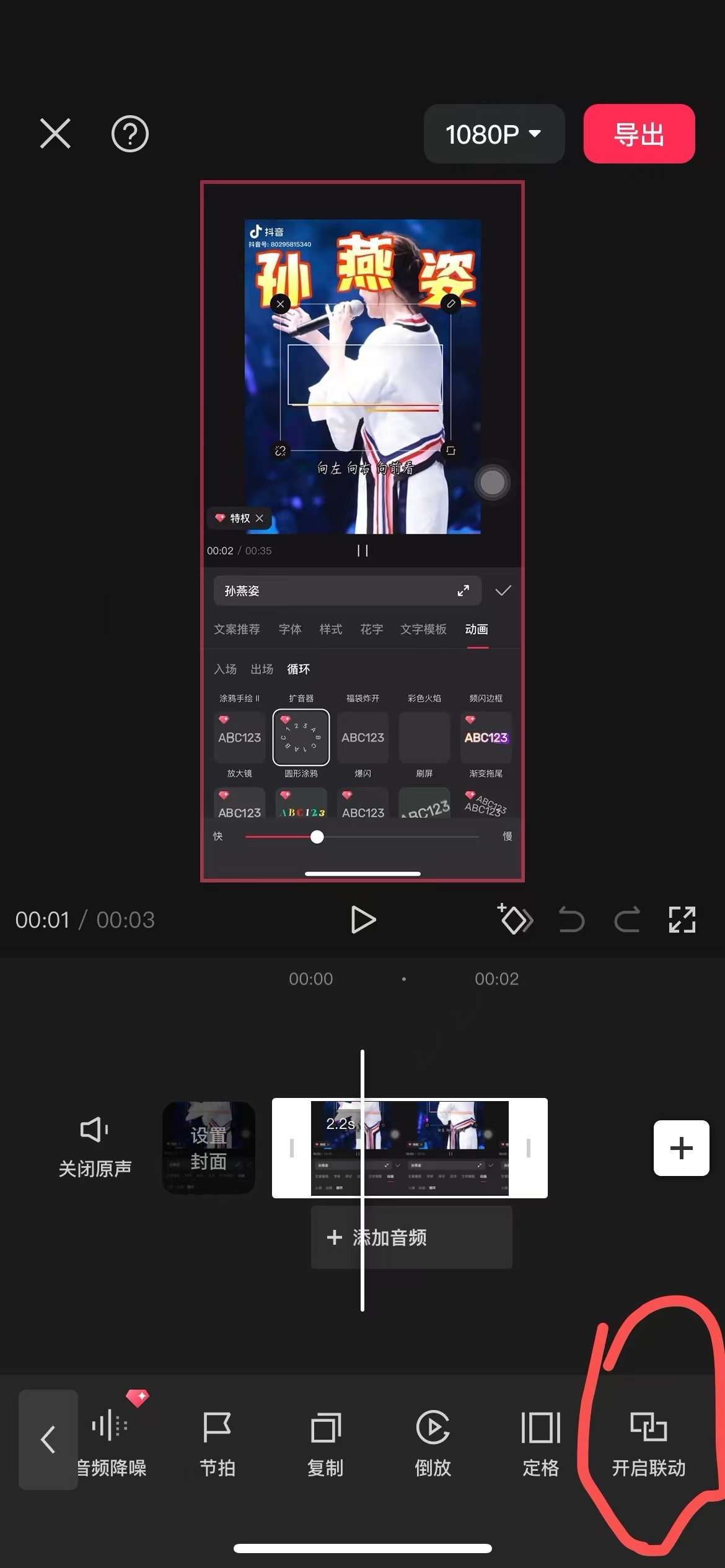
怎样打包一段素材中的音效&文本&特效&贴纸,一次选中并且挪动位置?不用担心:【移动了A文本,结果A对应的特效又要自己重新移动一次】?
那就用到剪辑分面板最后一个功能:联动。
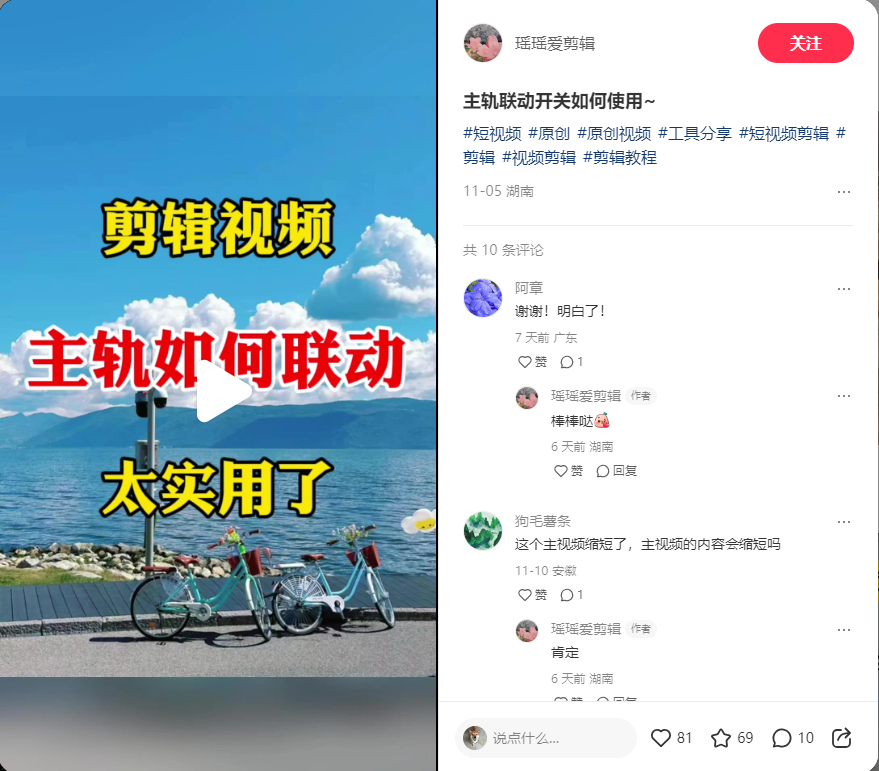
珍妮觉得这个短视频讲的很清晰,适合想快速上手的老板们哦
**接着我们回到剪映总面板:
**
怎样确保配音&版权没有问题?
这次我们来看“音效功能”。
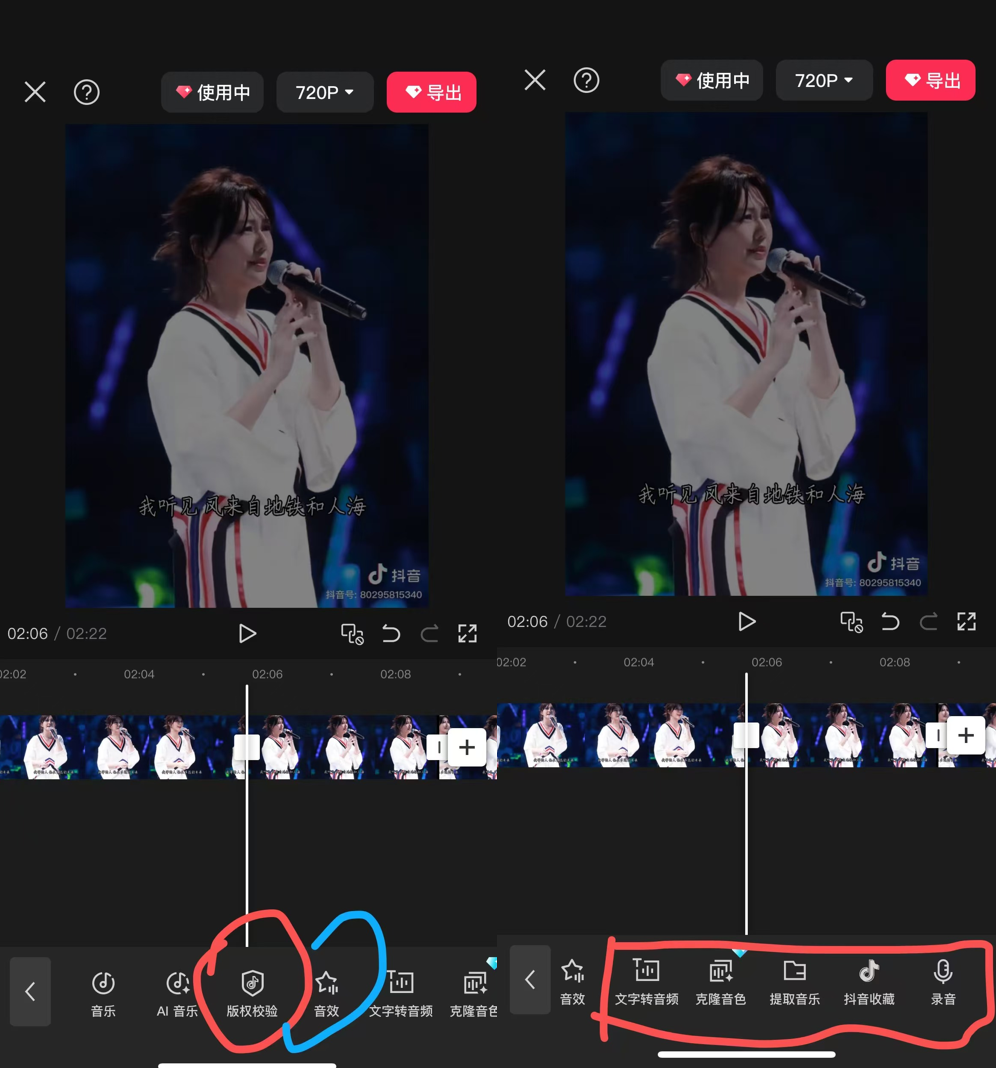
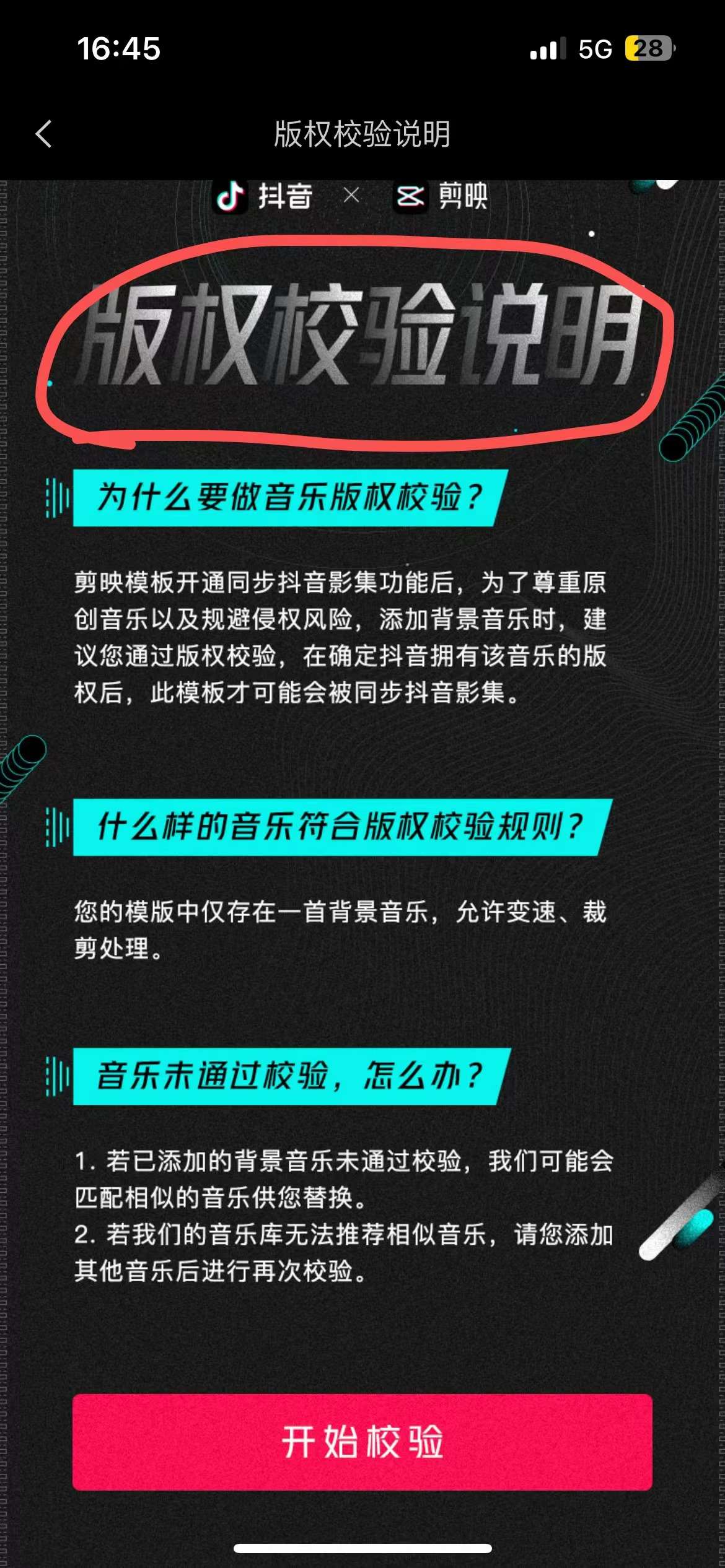
红圈处的版权校验,如果咱们是商用视频,最好是检验下。
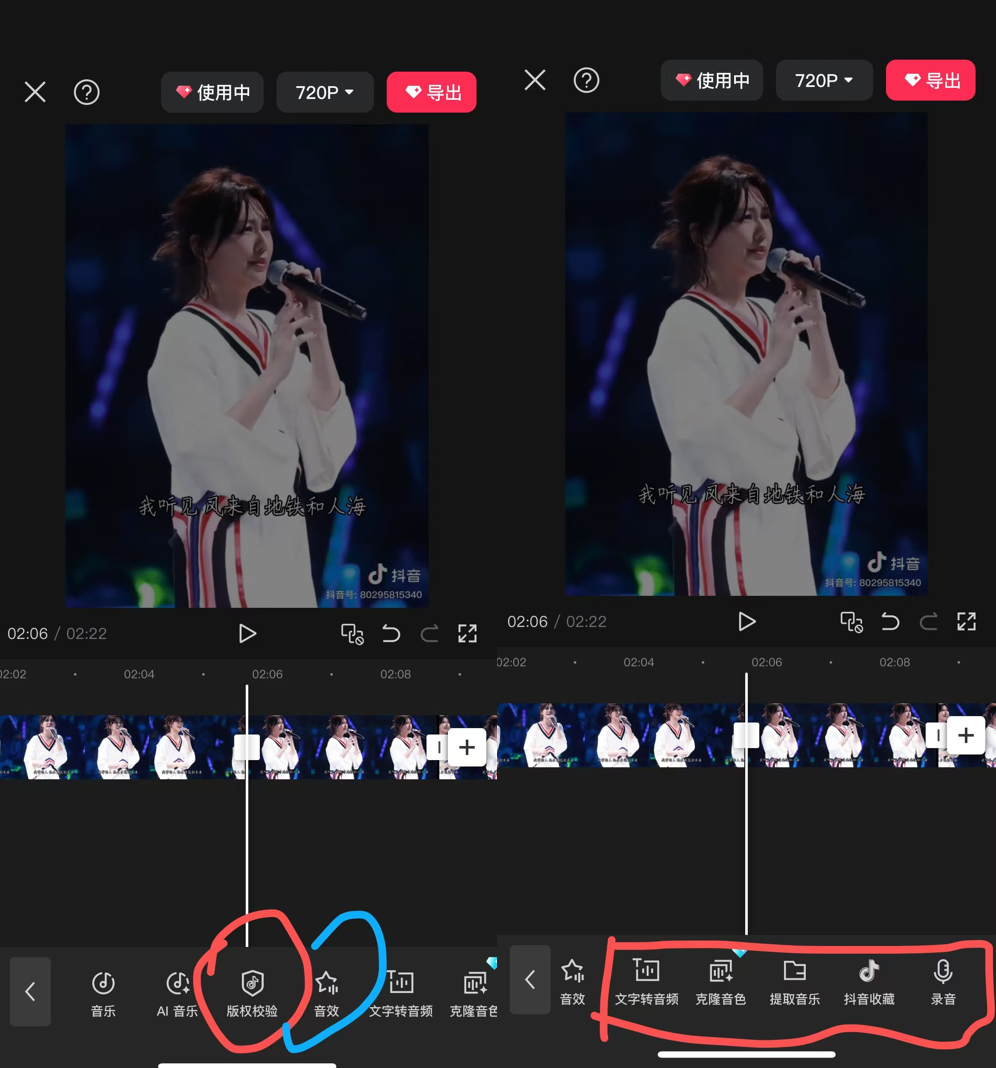
蓝圈处的“音效”,上次已分析过,感兴趣请戳:
11月14日-剪映app剪短视频常用特效&音效&文字模版&画中画【综艺型和非综艺型】-以医美赛道为例
至于:
“文字转音频”“克隆音色”“提取音乐”“抖音收藏”“录音”
都是咱们平常会用到的功能,没有难点,不做分析。
继续回到剪映“总面板”,我们看到“文本功能”,里面有一些字体是最常用的。
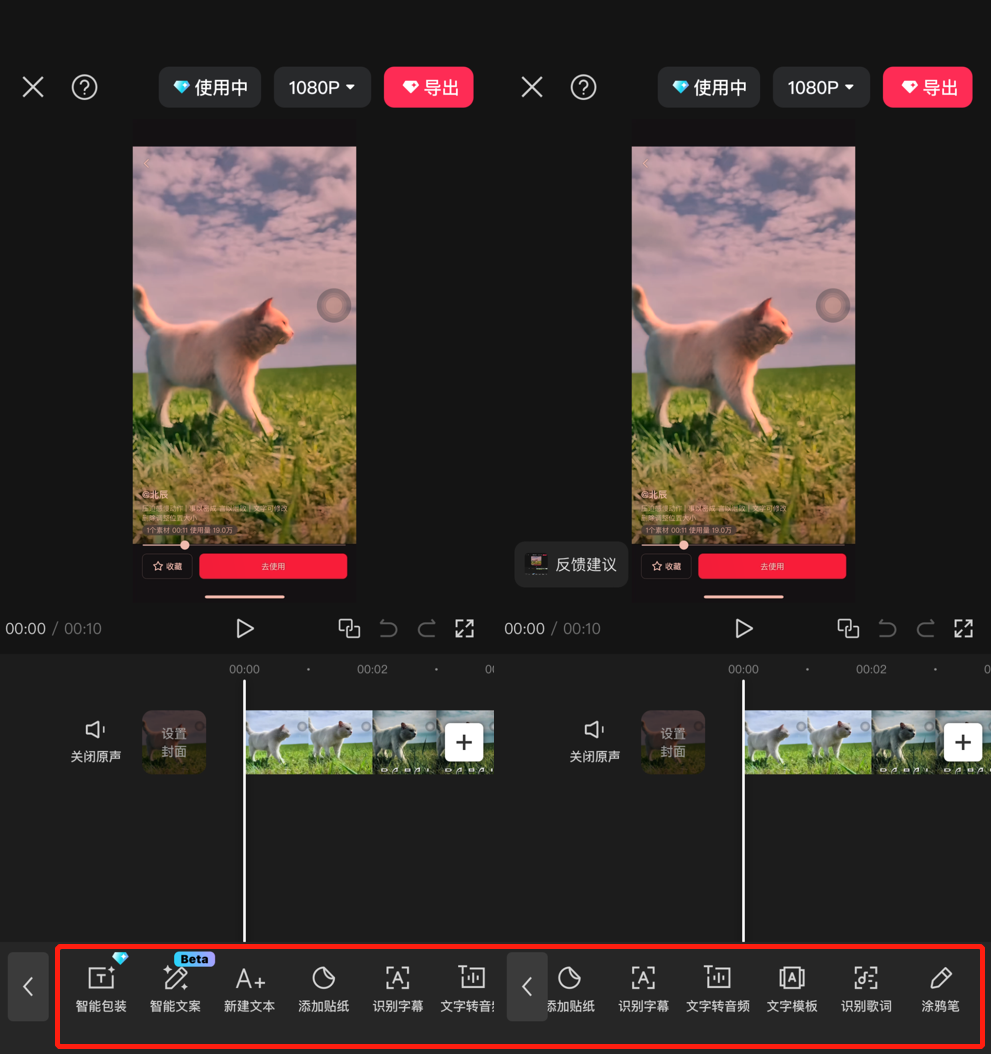
文本分面板下有以下功能:
智能包装、智能文案、新建文本、添加贴纸、识别字幕、文字转音频、文字模板、识别歌词、涂鸦笔
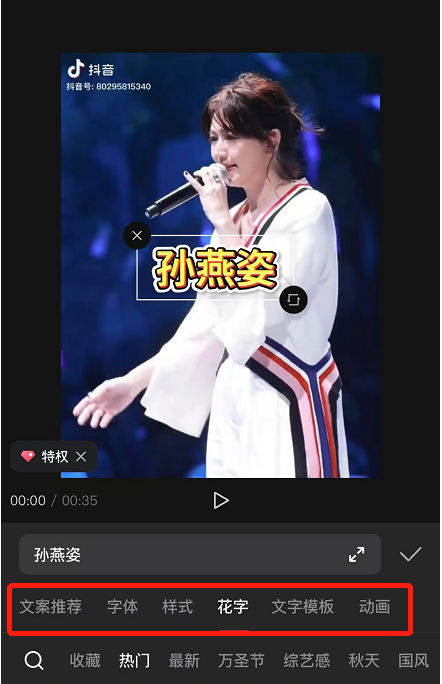
我们先重点来看一下“新建文本”,里面主要有以下四块:
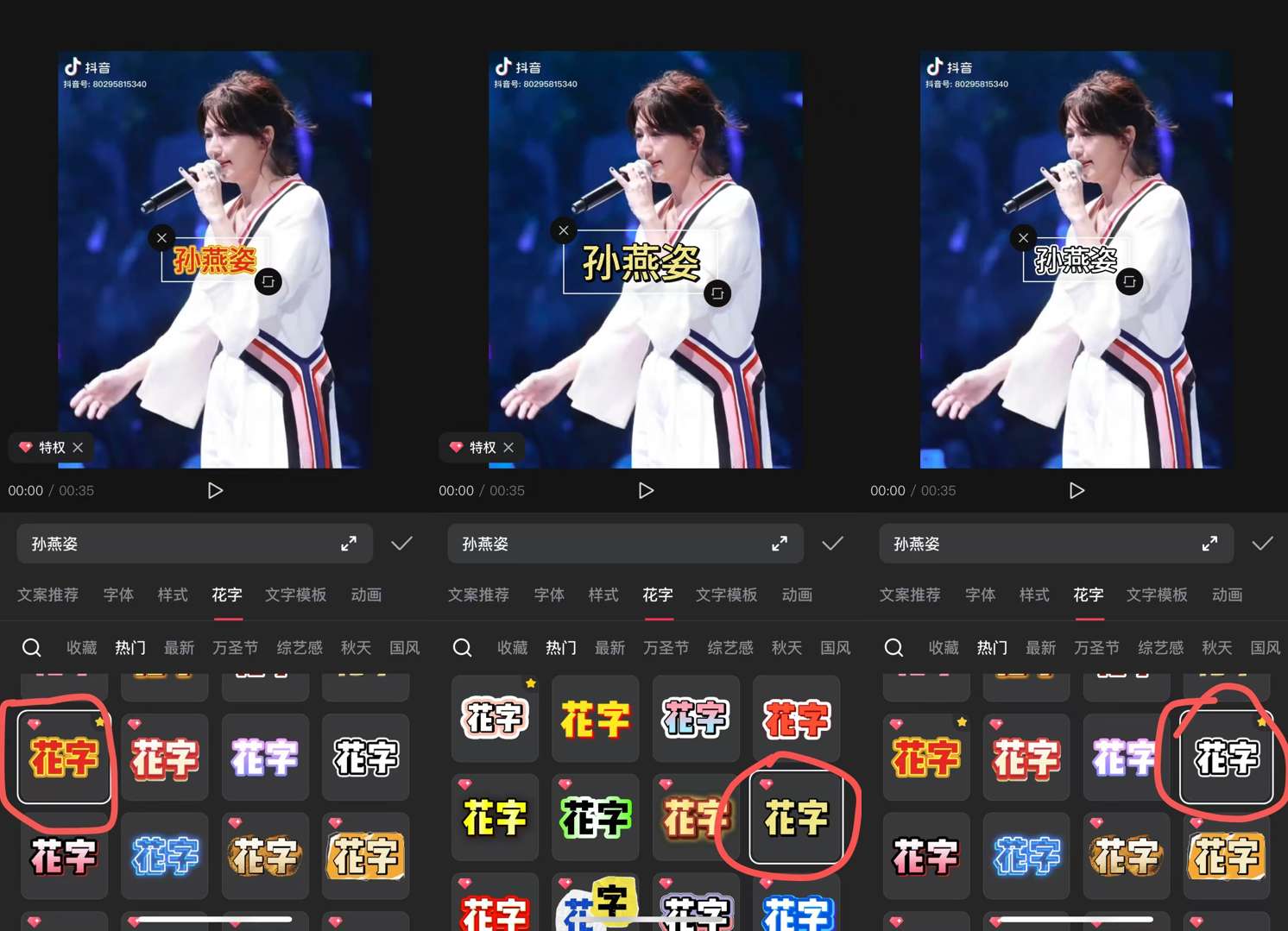
用来做封面的一般是什么样的花字?(以下截图中,珍妮画红圈的字体为咱们定封面时用到的常见花字)
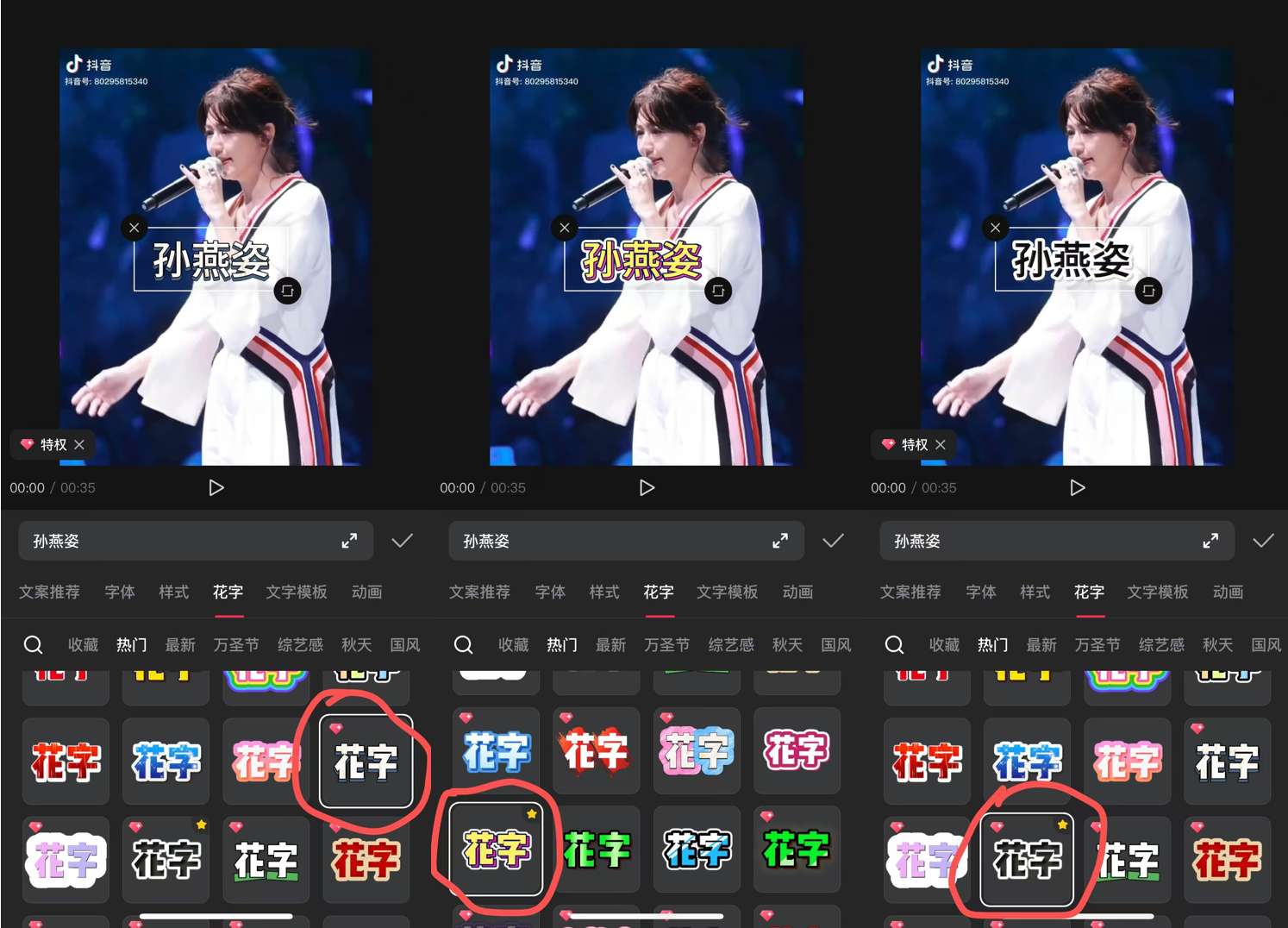
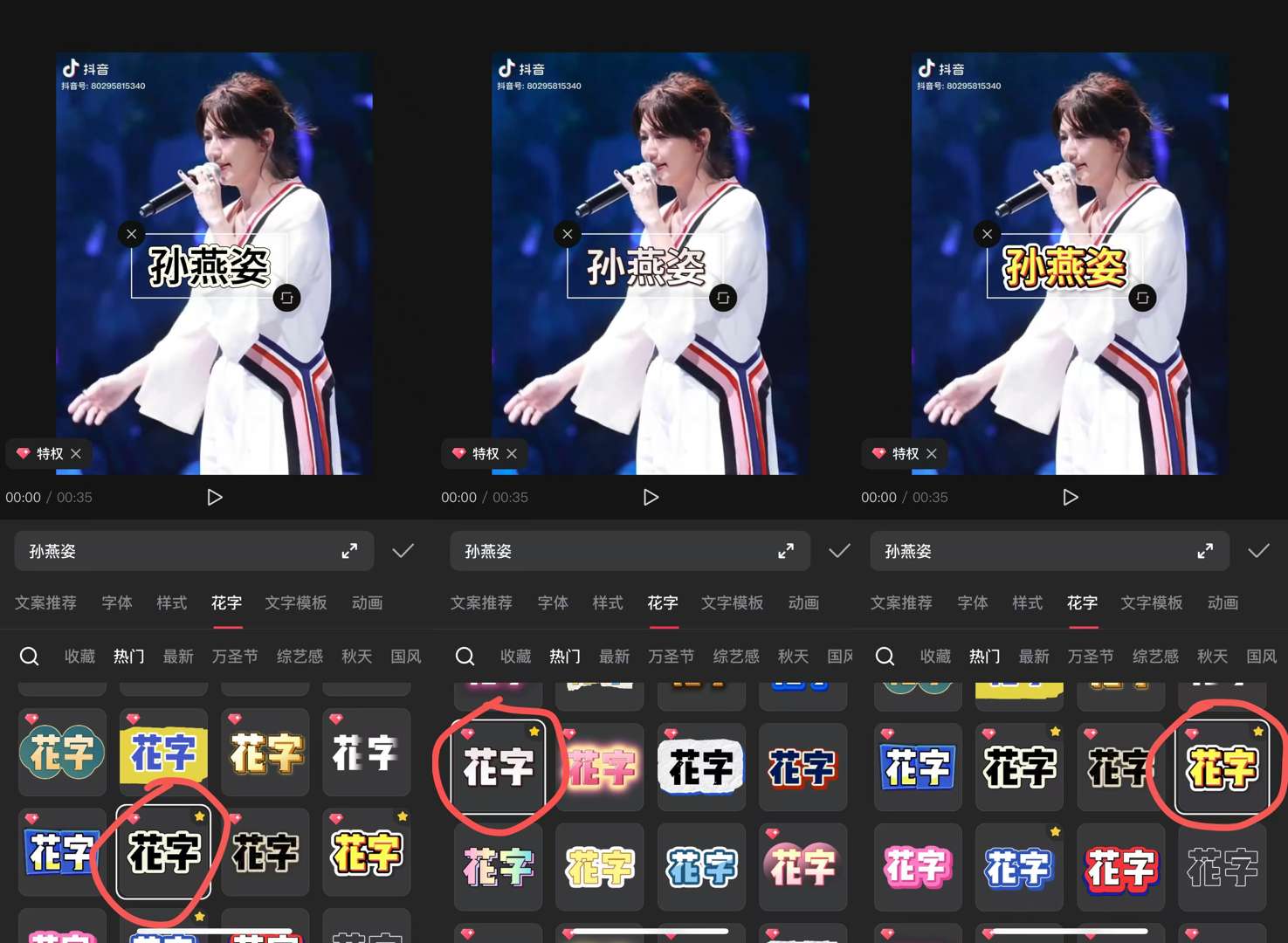
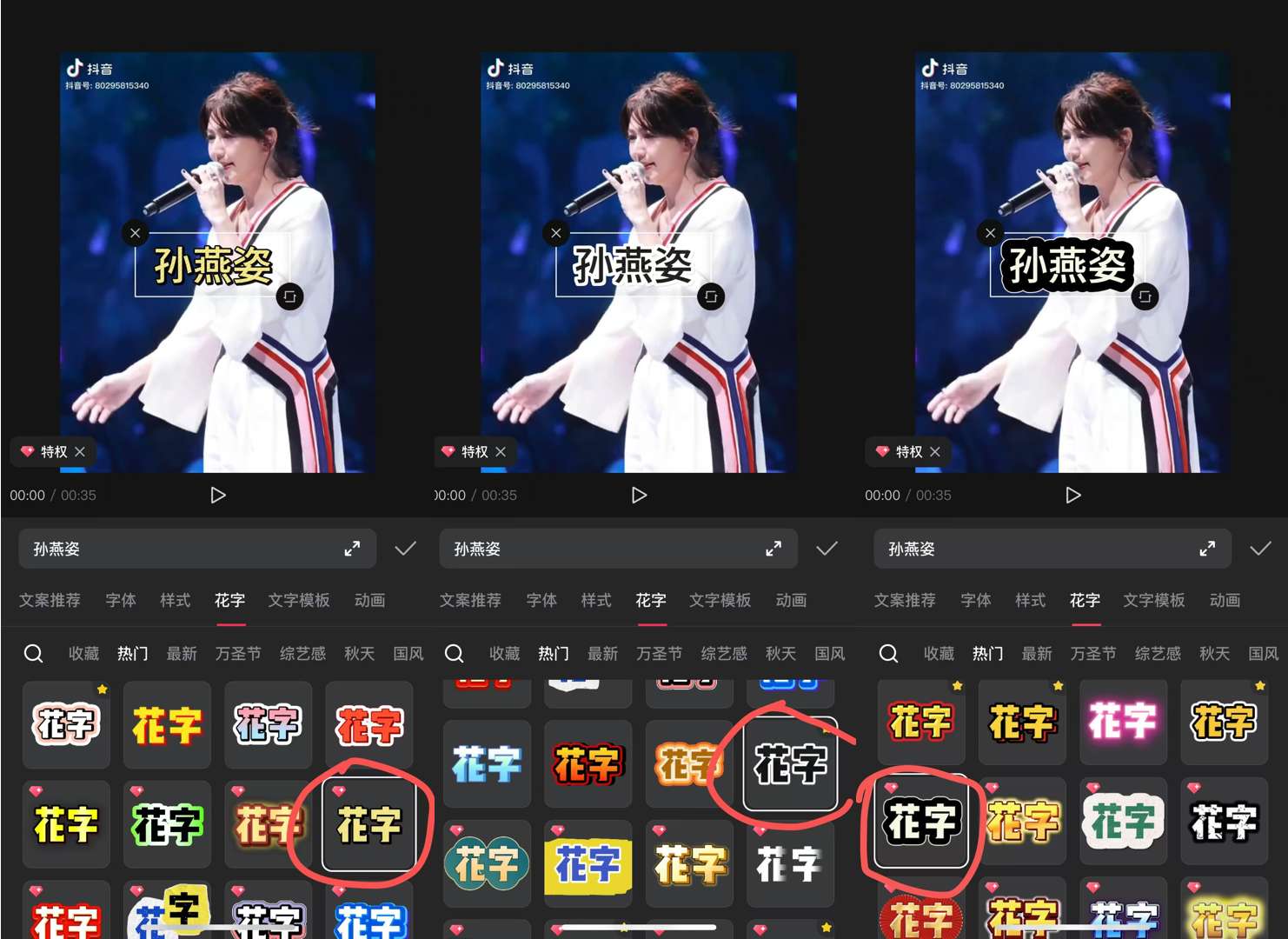
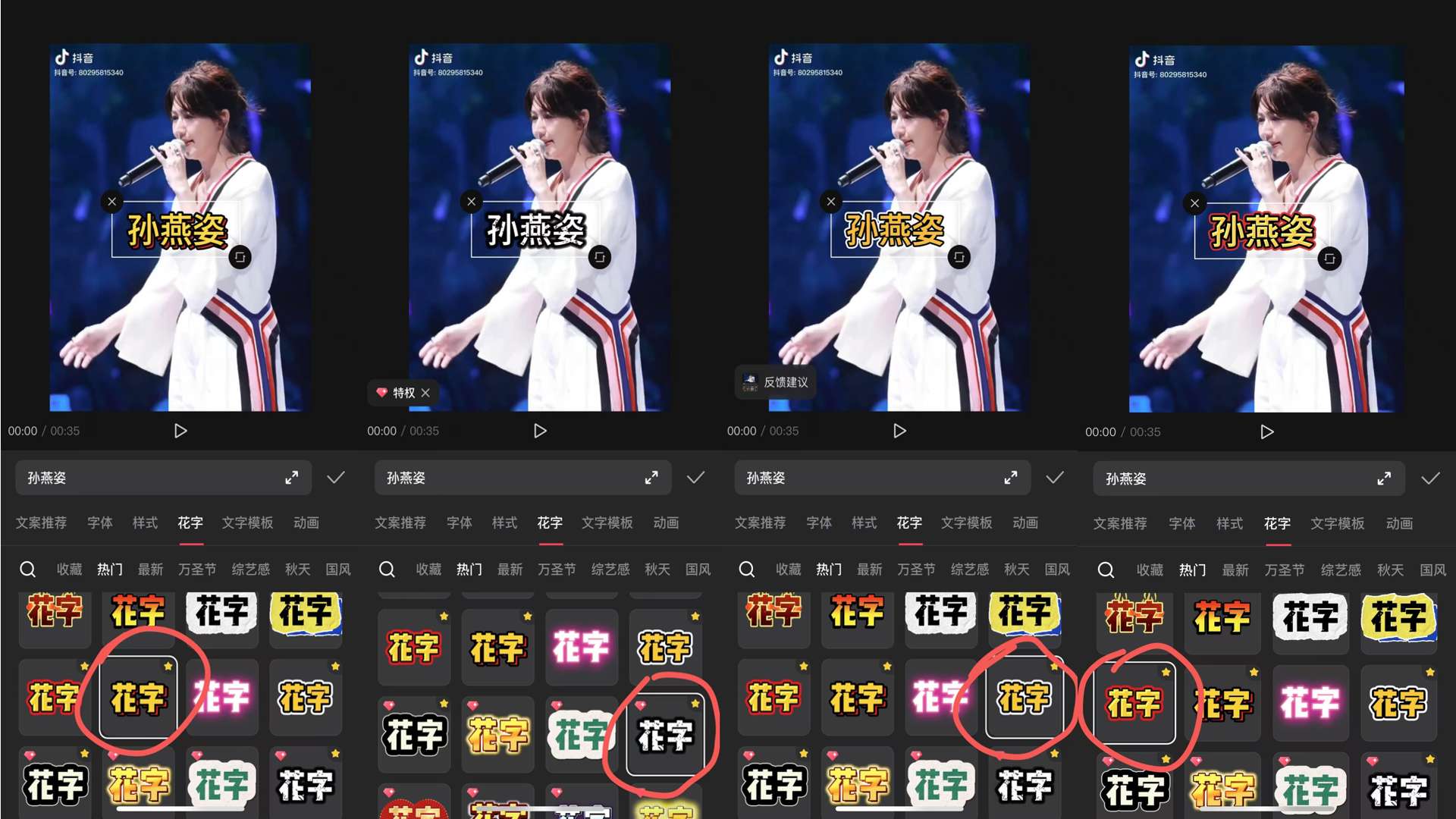
为什么我点了这些花字后,做出来的封面和原博主的封面还是不一样呢?
可能有友友试了这些花字后,发现自己做出来的封面还是和原封面不一样!
我们来试试:
复刻以下几款字体:
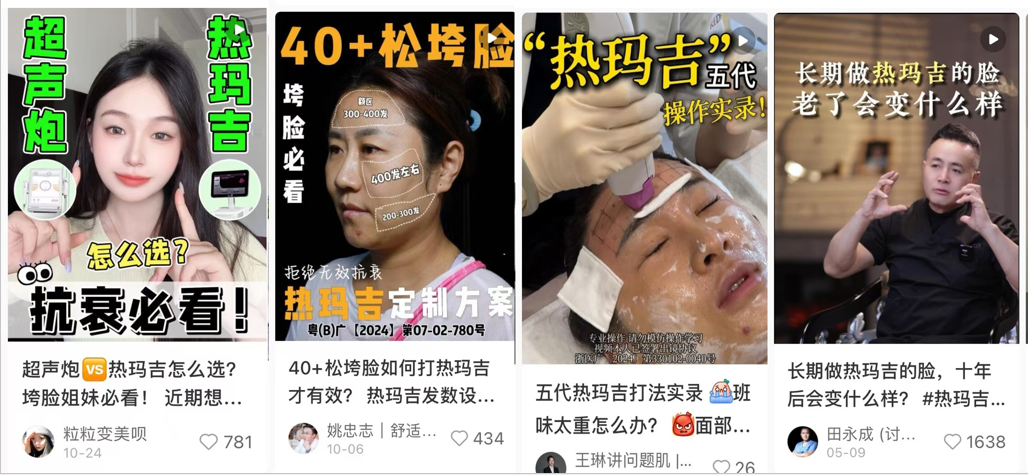
我们先做字体分析1:
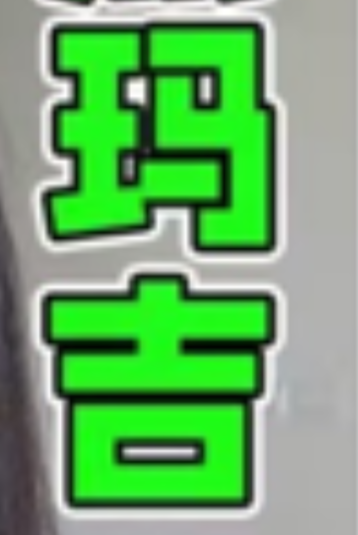
这款字体是:亮绿色做填充,黑色描边之后(第一道描边),又来一道白色描边(第二道描边)。
一般来说,不管是剪映app还是醒图app,连着用不同颜色去描边的花字往往都是固定好了第二道描边,只允许我们更改第一道描边的颜色。(珍妮挨个试过了)
这就代表:
如果我们想要简单一点的快速复刻字体,不能直接用花字,而是要:先选择我们要的字体,然后去选文本颜色填充(亮绿色),接着去选描边(黑色),最后去设置阴影(白色)。
以下是珍妮实操时的步骤:
14.1 导入我们要P的短视频,从里面选择我们喜欢的某一帧作为封面。
此处珍妮没有短视频,所以用蓝色打底的图作为示范来处理。

14.2 截图我们要复刻的封面。
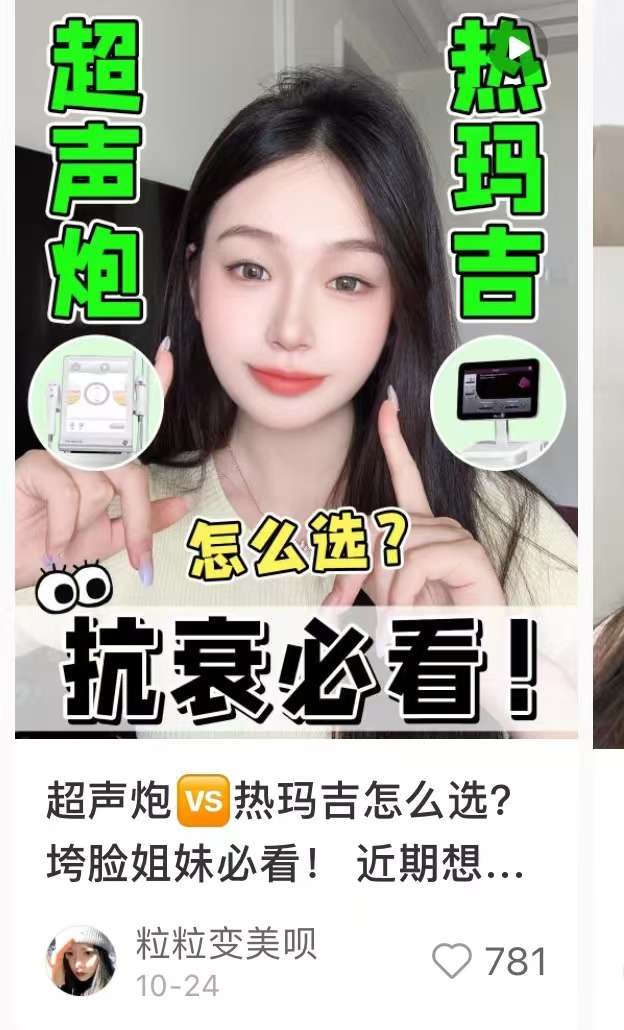
14.3 把封面导入到画中画,并且把它挪到左上角。
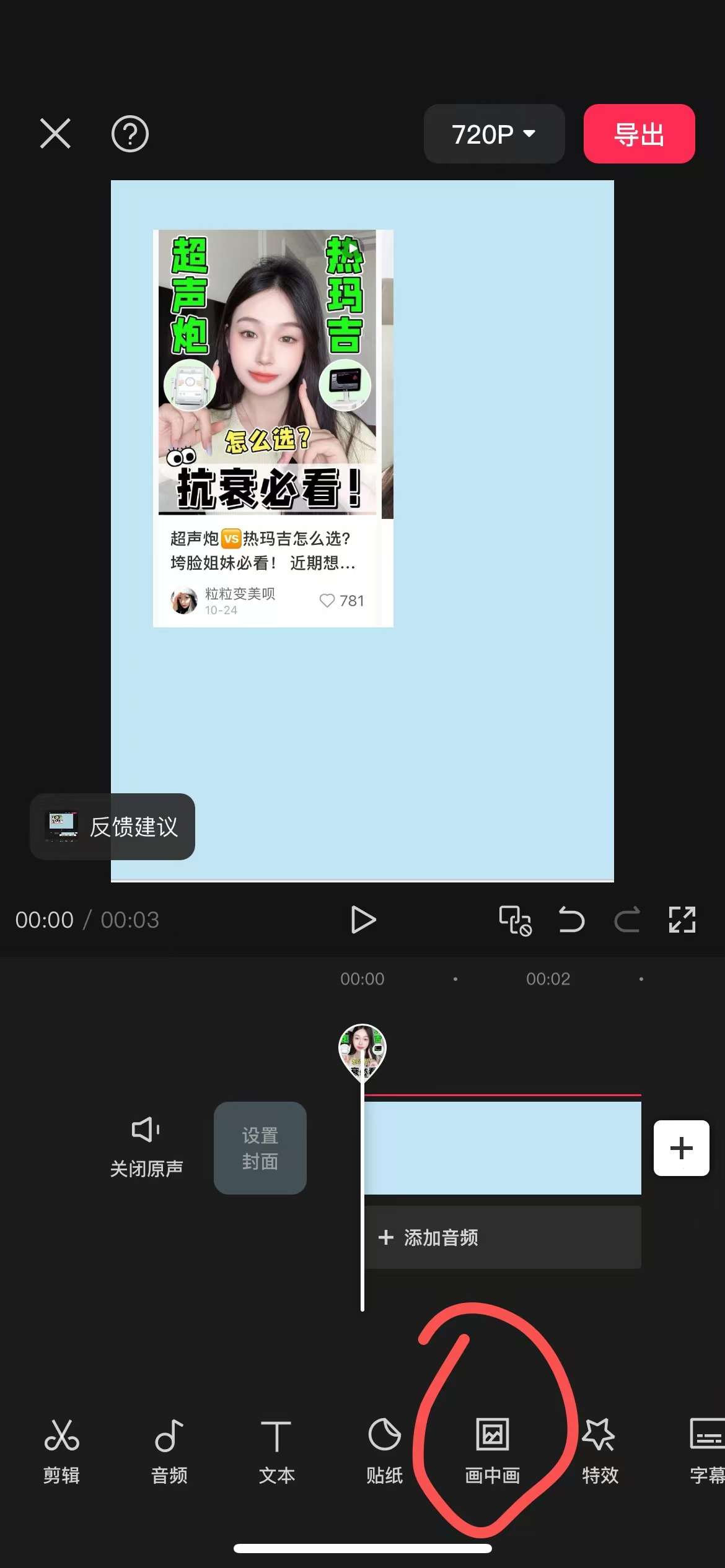
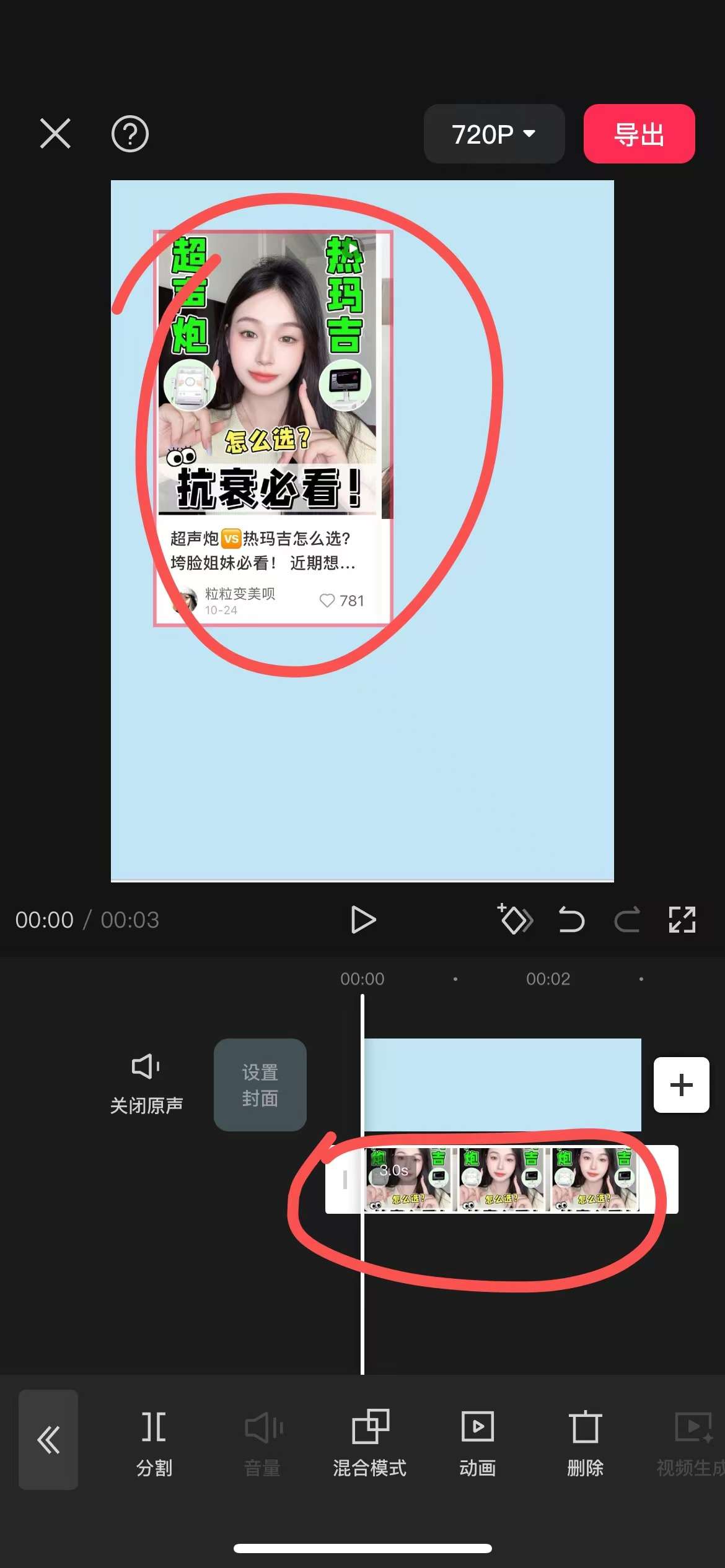
14.4 新建文本——输入字体——搜索“喜脉体”
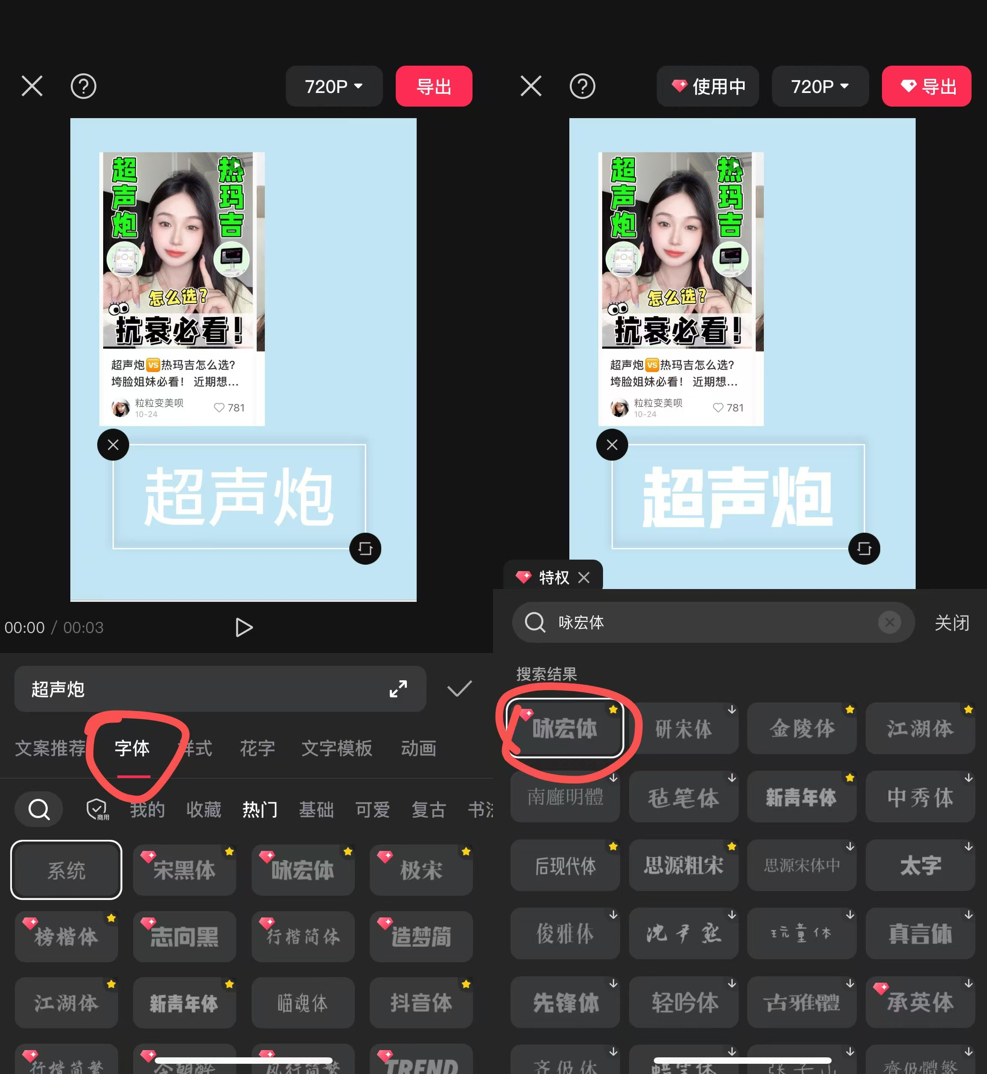
14.5 选择“样式”——选择取色器取色——调整描边为黑色——调整描边的粗细——选择“阴影”——调整阴影的亮度【注:下方视频里珍妮选错了字体,选成了咏宏体。实际应该为喜脉体】
[字体复刻示范.mp4]
14.6 最后做出来的效果对比图如下:(选择喜脉体)效果已经差不多了。(白色描边功能珍妮也没法解决)
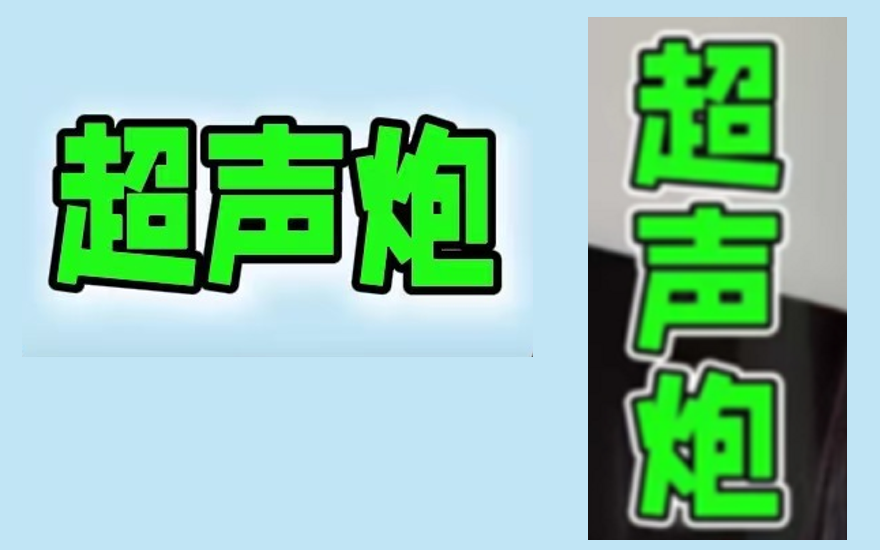
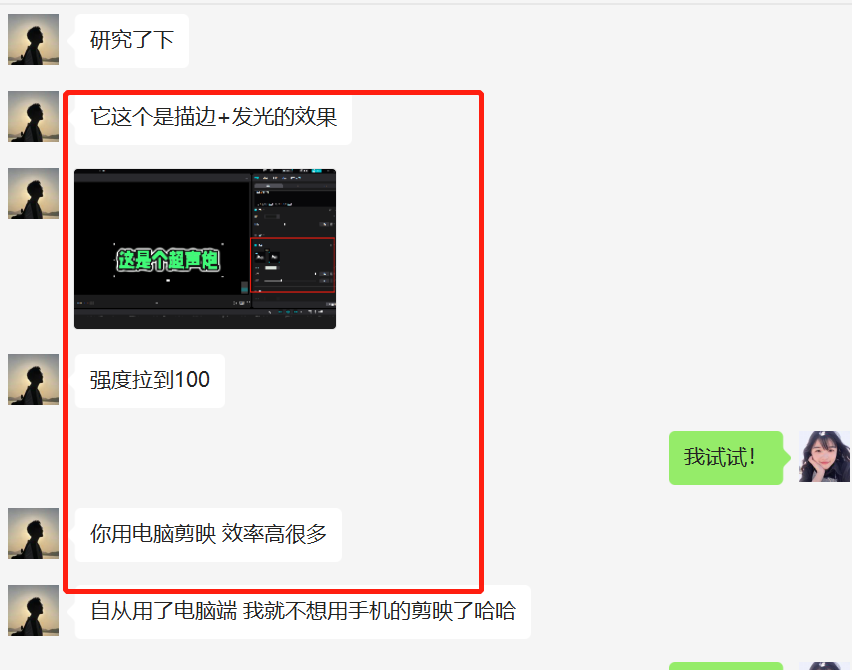
这张图的后续补充!
只需要绿色填充后,黑色描边,然后再白色发光,把发光强度调到最大!
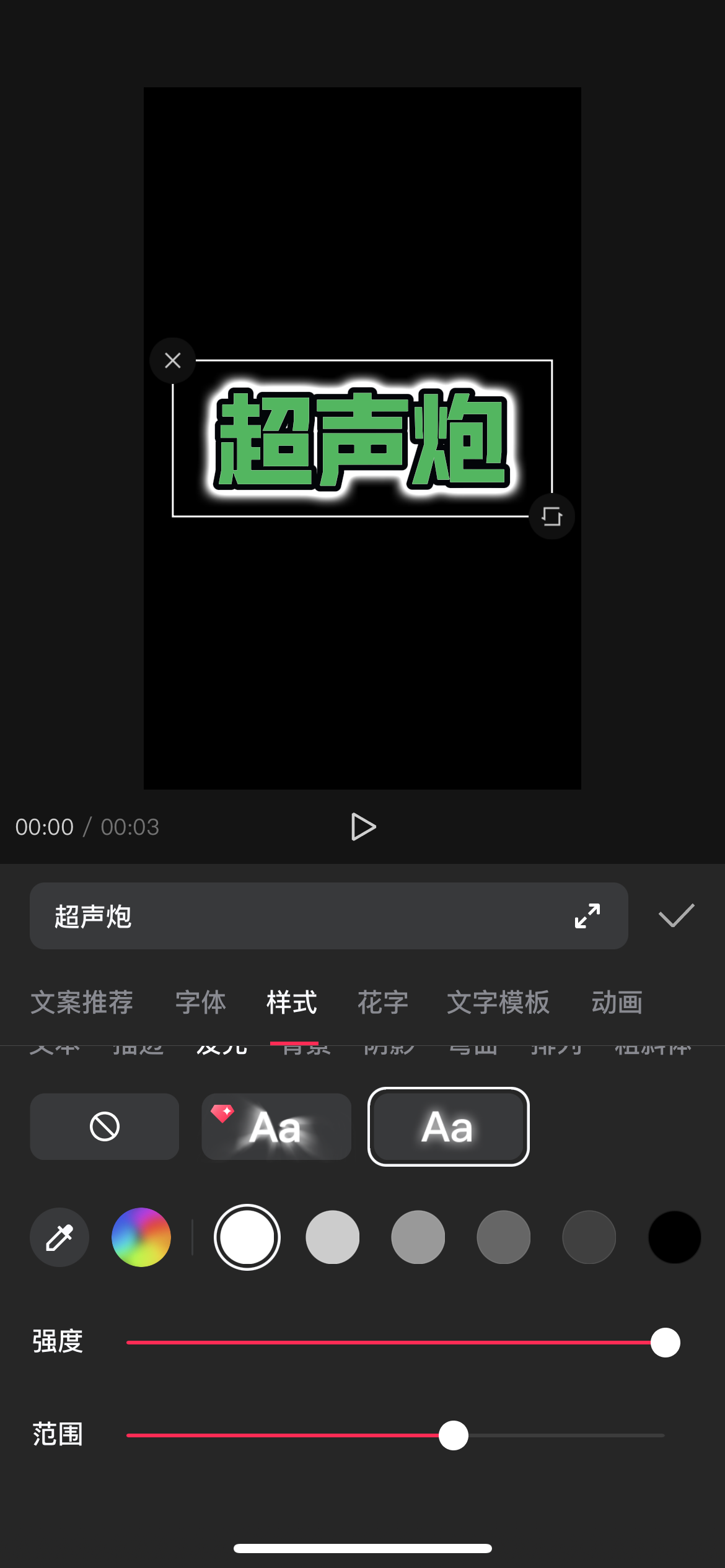
感谢泽总指点!
14.7 最后,记得把一开始导入的“画中画”删除就好啦,这样就都是我们自己P的字体啦。
我们继续做字体分析2:
抗衰必看这组字体,用到了哪些小细节呢?
首先,抗衰必看四个词,用到的字体比较粗,其次,是黑色填充,白色描边。第三,抗衰必看的字体下面有一道白色的背景,这个背景是有一些透明度的。最后,抗衰必看四个字的左上方是一对小眼睛,这个小眼神,是往右边看的,不是往左边看的,也不是对子眼。
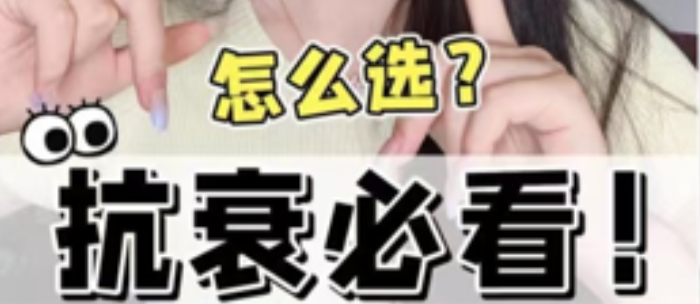
14.8 我们依旧用画中画,导入原始图片,方便我们作对比。
依旧用喜脉体
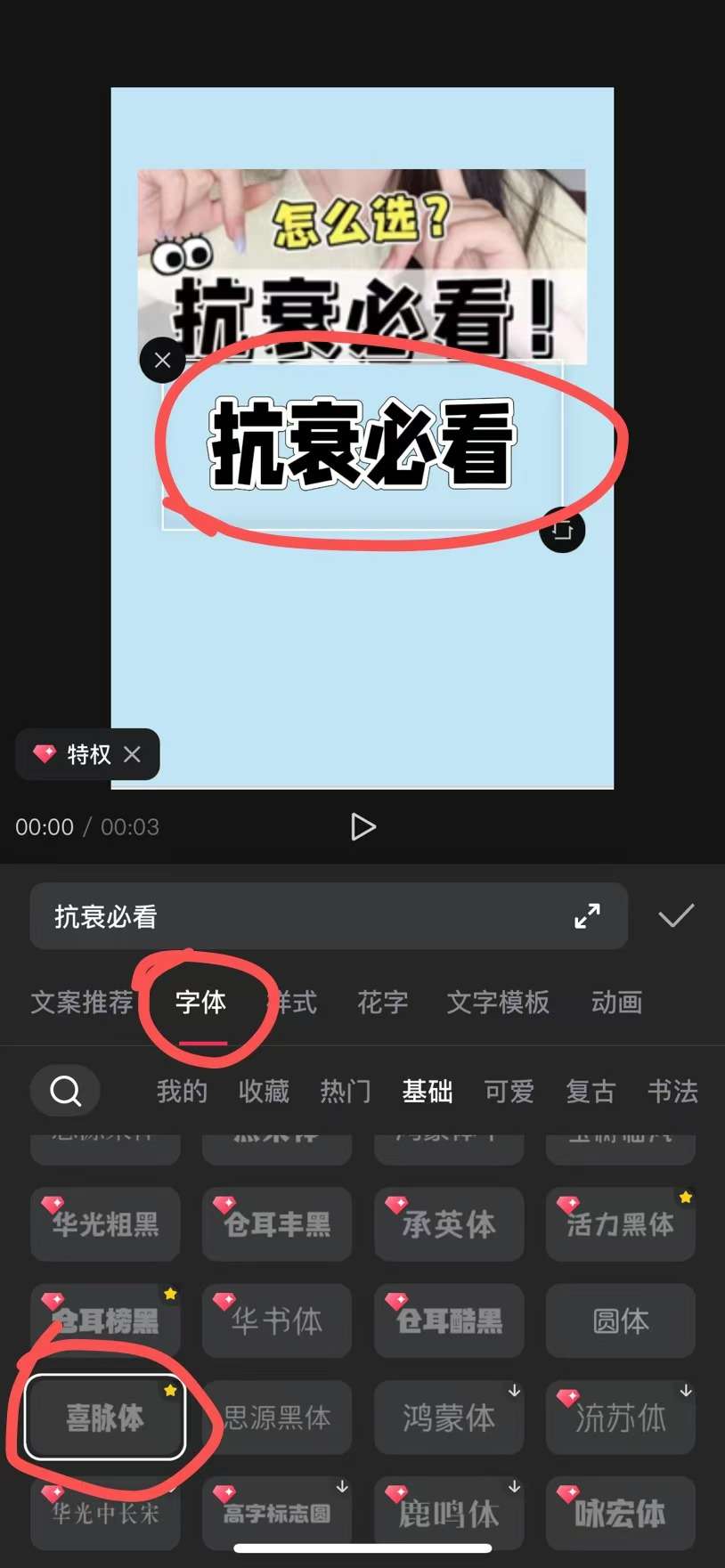
[字体复刻2.mp4]
[字体复刻3.mp4]
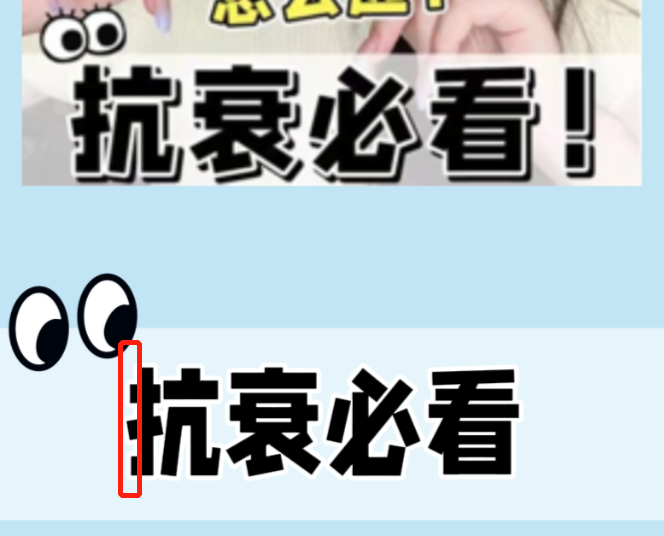
做出来的效果大概如下:
红圈处的白边之所以不那么显眼,是因为我们背后的底图是纯蓝色,而且描边的粗细调得不够好,应该再调粗一点。
用同样的方法,我们可以复刻以下封面,
此处珍妮仅做字体分析,复刻方法是差不多的,不再反复拍摄哦。
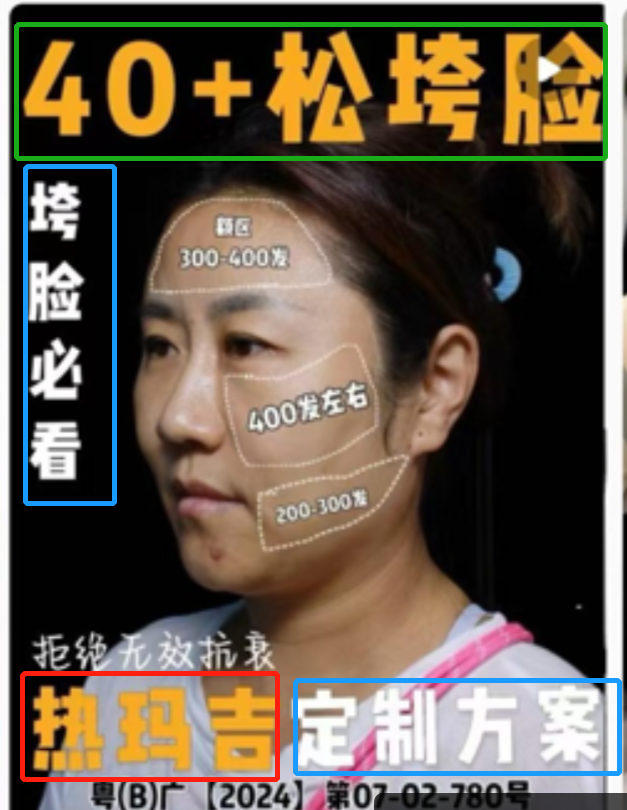
字体分析3:
先看下图中的主字体,也就是红圈,蓝圈,绿圈。几乎都是同一款字体,而且统统没有描边,只是颜色不一样,字体大小不一样。那我们就准备4个文本框,分别打字就行了。有的文本框就用横向的,有的用竖向的。
再看细节处的字体和线条。(红圈、黄圈、蓝圈)
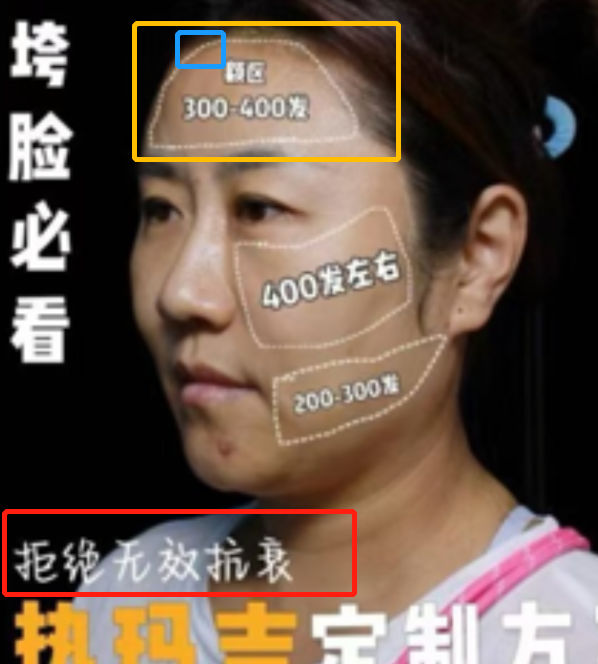
红圈的字体很细小,不那么粗胖,像手写体。这类字体珍妮都有归类,咱们稍后再说。
黄圈处的字体,是白色填充,黑色描边。
蓝圈处的划线,是用到的“涂鸦”功能,用了那种特定的线条去画的。如果有老板找不到这种线条,我们下次再来分享。
字体分析4:
字体分为红圈、绿圈、黄圈三块。
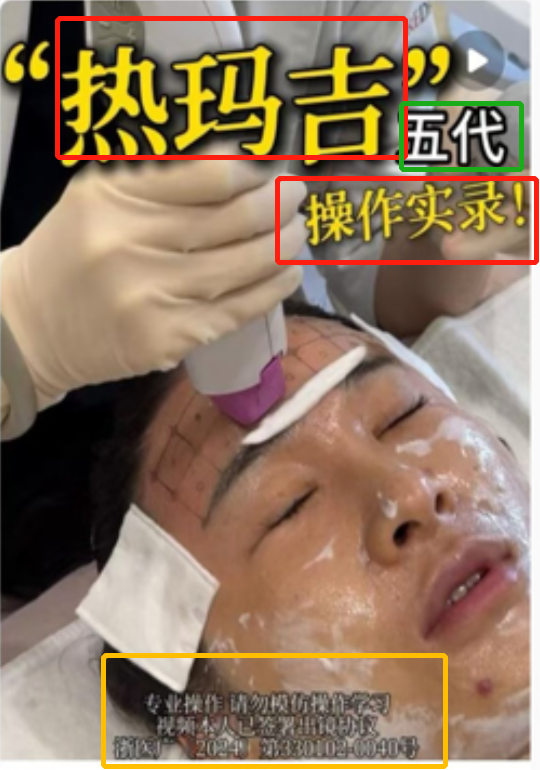
红圈字体的“热玛吉”和“操作实录”字体很相似,只是粗细程度不一样,阴影不一样。“热玛吉”三个字的阴影范围,比“操作实录”要宽很多。
而绿圈处的字,是最常见的系统自带字体,白色填充,黑色描边。
黄圈处的字体,是宋体的一种,依旧白色填充,黑色描边。
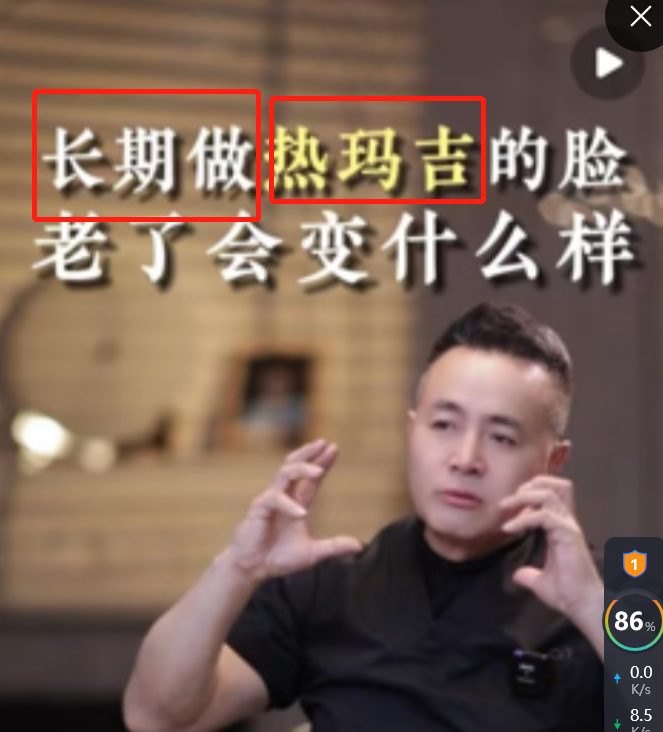
字体分析5:
这款字体其实也是偏宋体的,两个红圈的字体是同一种字体,只是填充颜色不一样,一个白色,一个淡黄色。他们背后都加了阴影,阴影全部都是在字体的右下方的。
可能有老板注意不到阴影在字体右下方,或者不知道怎么调整。没关系,加了阴影就行,系统给你配了什么方向的阴影,你就用什么方向的。
**常用的封面字体/视频中脚本字体一般有哪些呢?
**
首先,封面字体涉及到大标题、小标题。
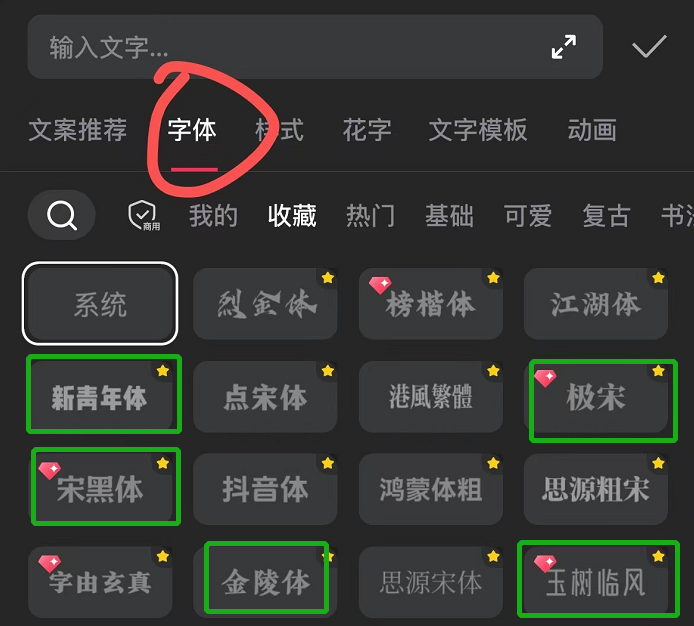
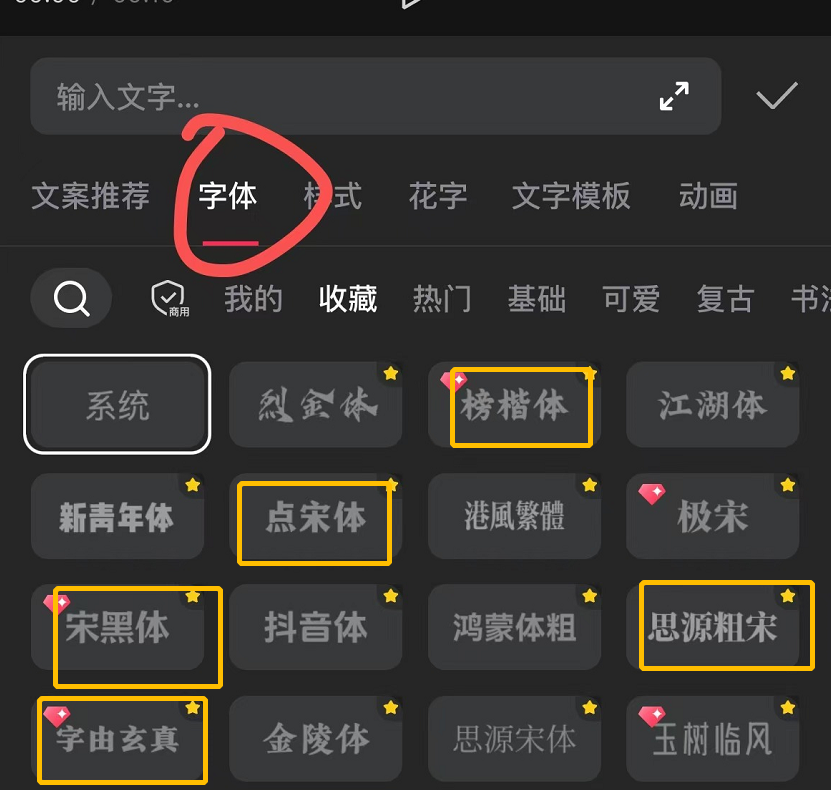
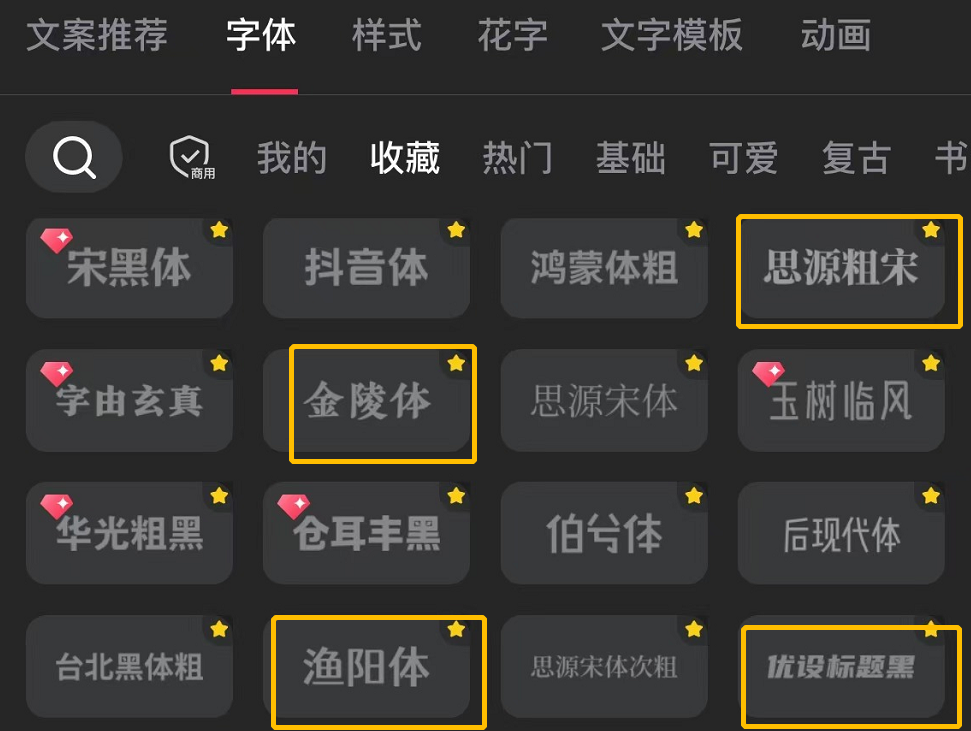
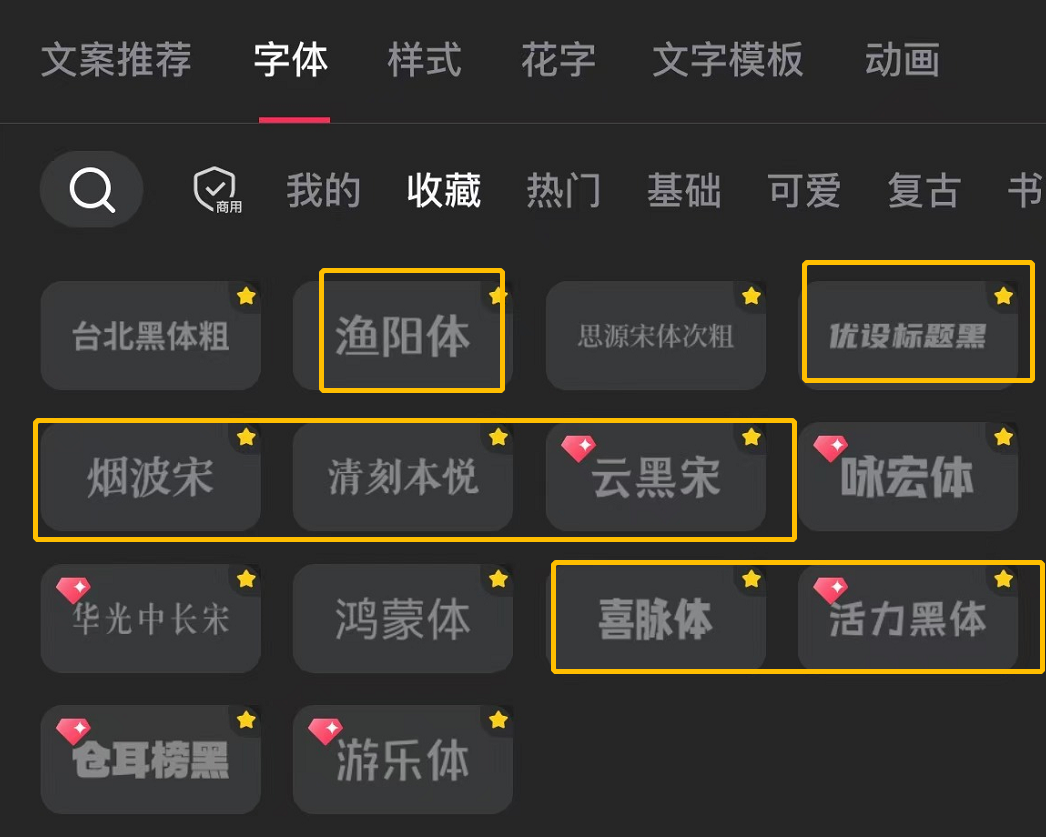
如果是大标题,我们就用比较粗的字体。如珍妮画红圈的字体。
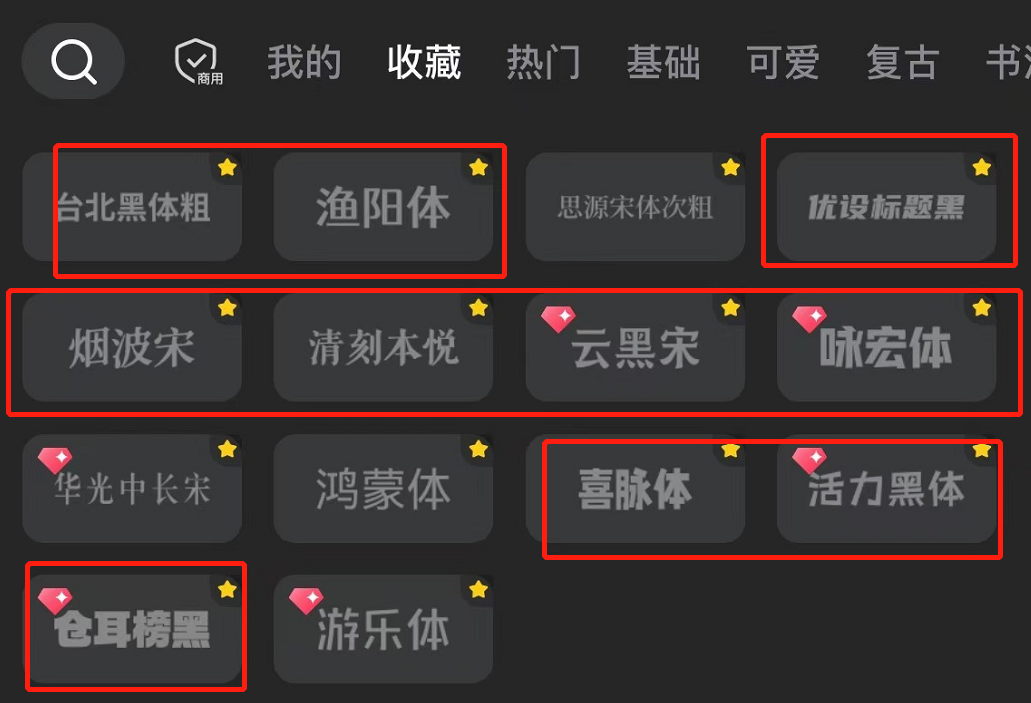
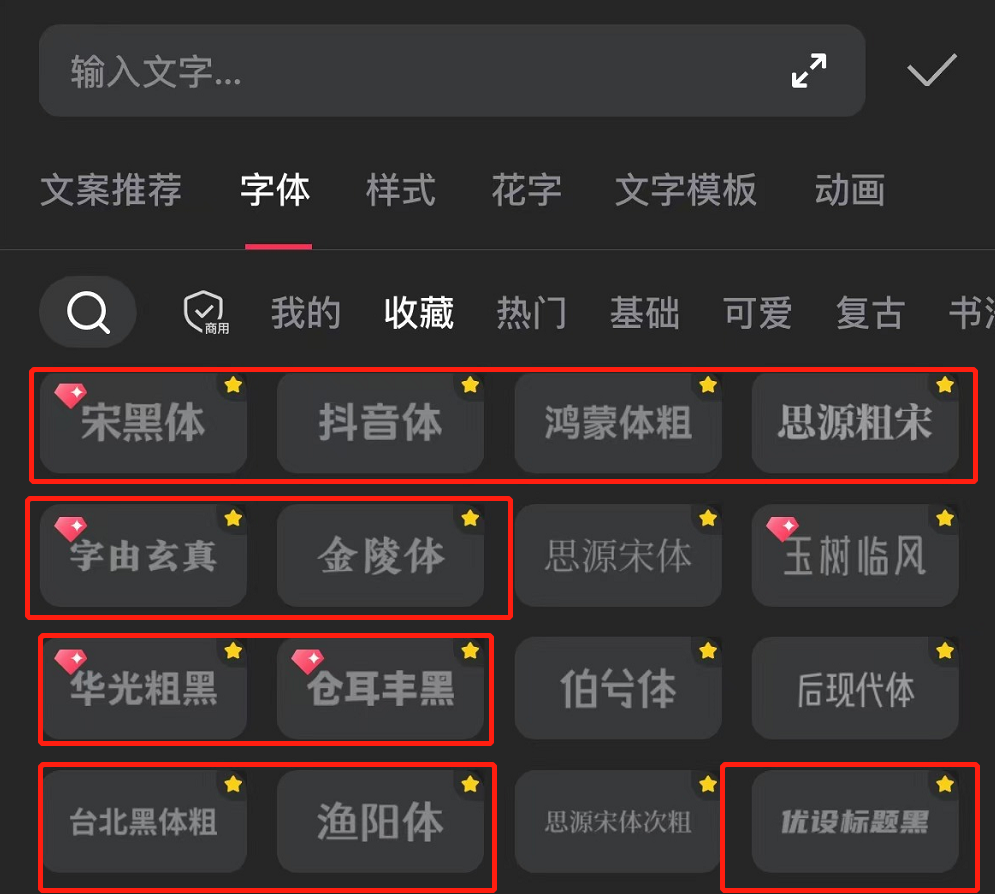
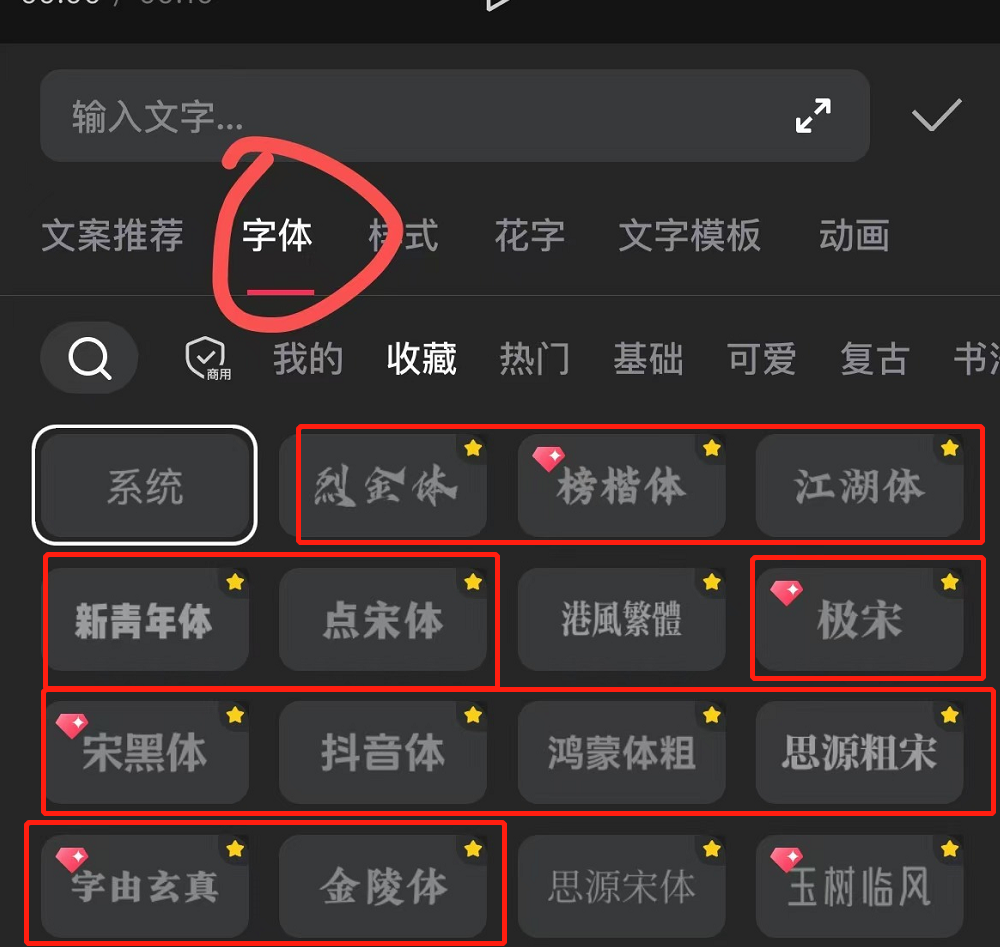
如果是小标题,可以依旧用比较粗的字体,但是把描边或者阴影调细一点。又或者一开始就用比较细的字体。(珍妮画黄圈的字体)【如果想要特别细的字体,优先用蓝圈字体)
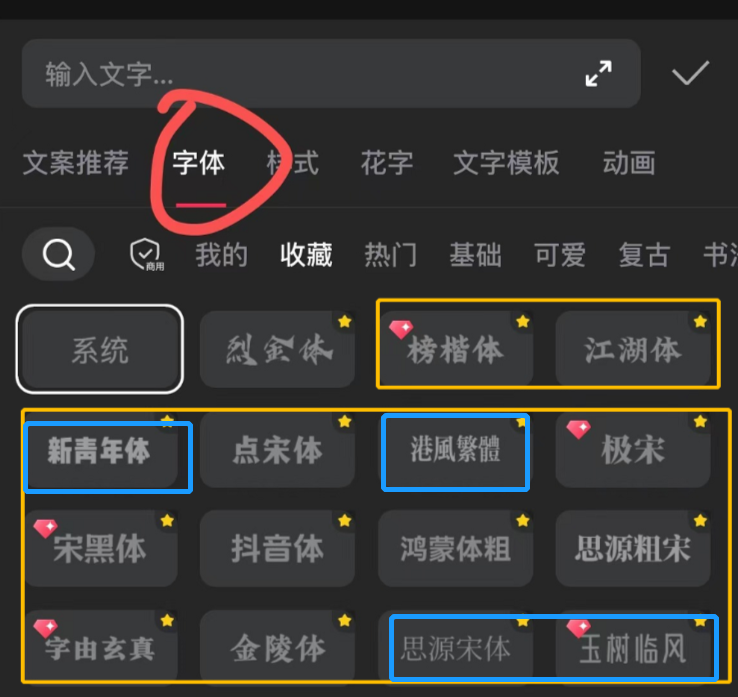
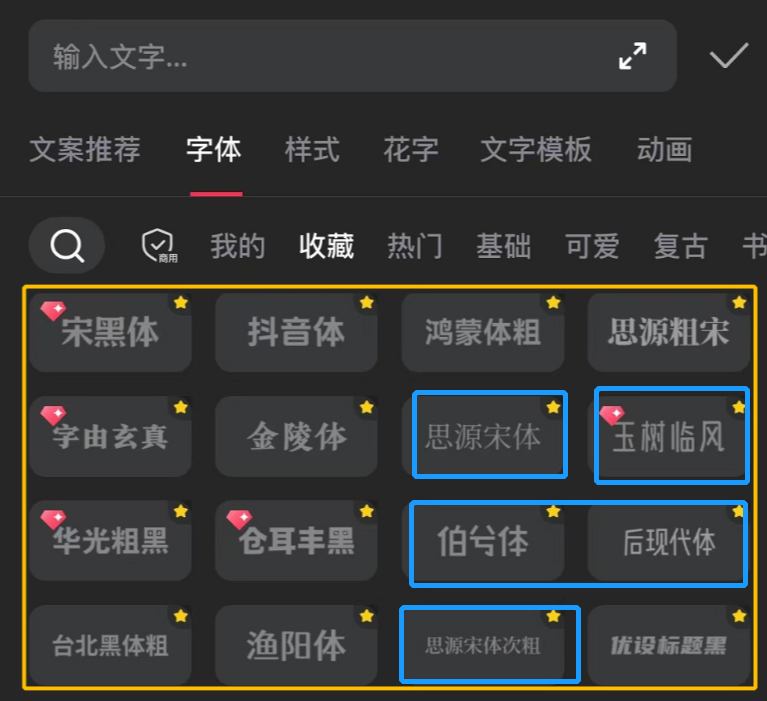
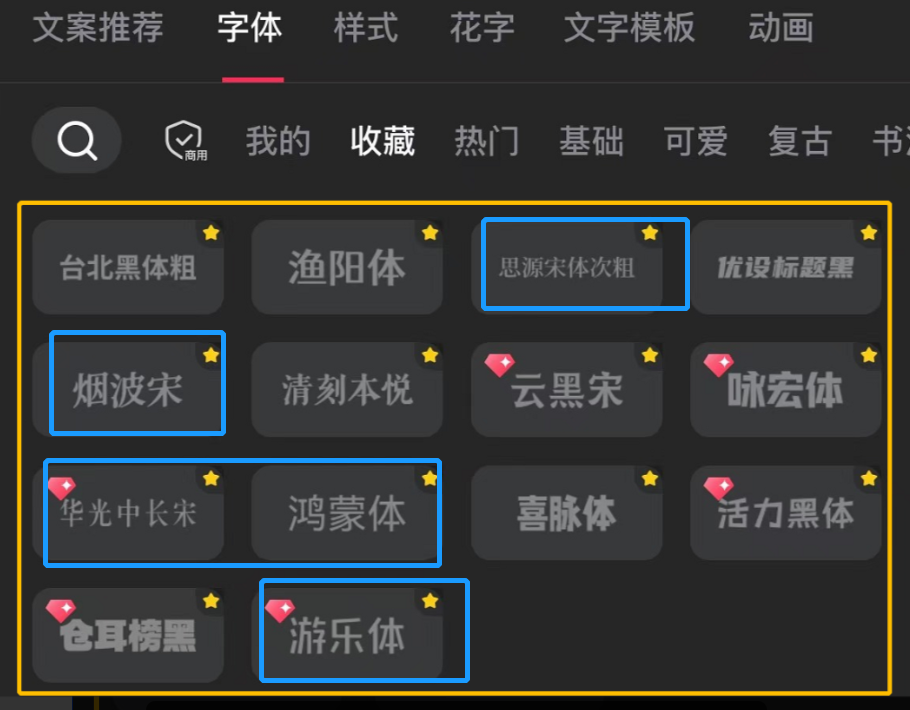
如果是视频中脚本字体,一般就用常用的黑体或者宋体字就够。(用下图绿圈处字体就够)
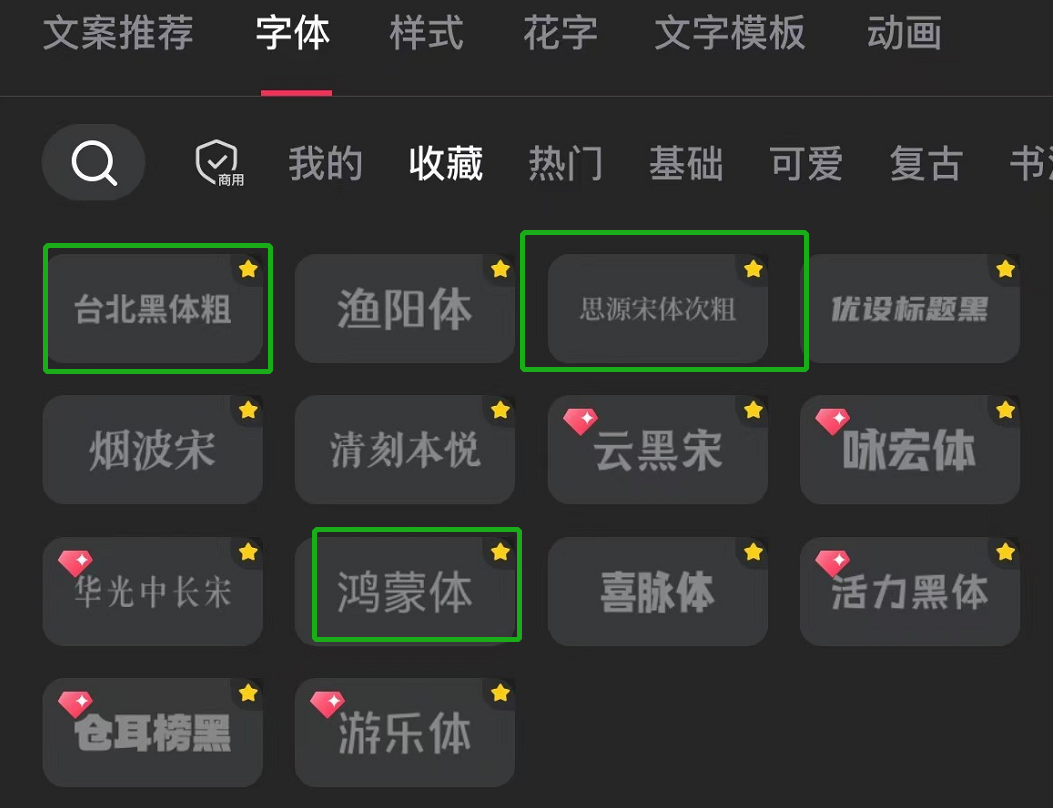
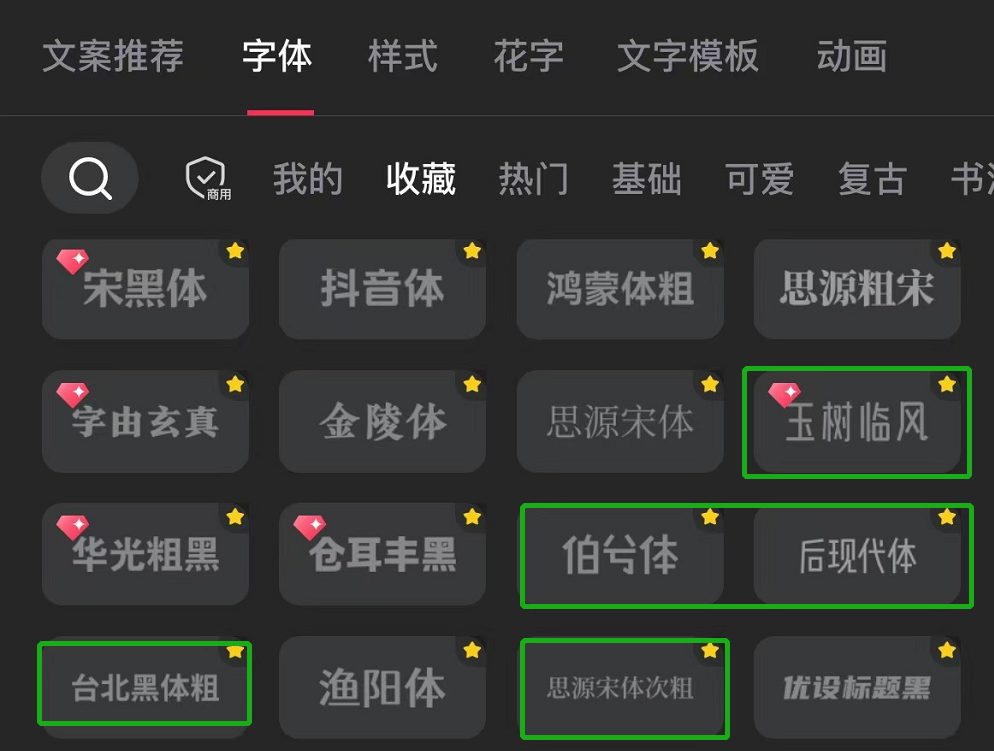
如果在短视频中想要强调某个重点,那么这时候字体一般会比较粗。
如果是想做成类似Vlog或者比较可爱的类型,那么一般用有点手写风格的字体或者很细的字体。(此处珍妮没有挨个截图啦,因为剪映app里就有“手写”“可爱”两个分类供大家选择)
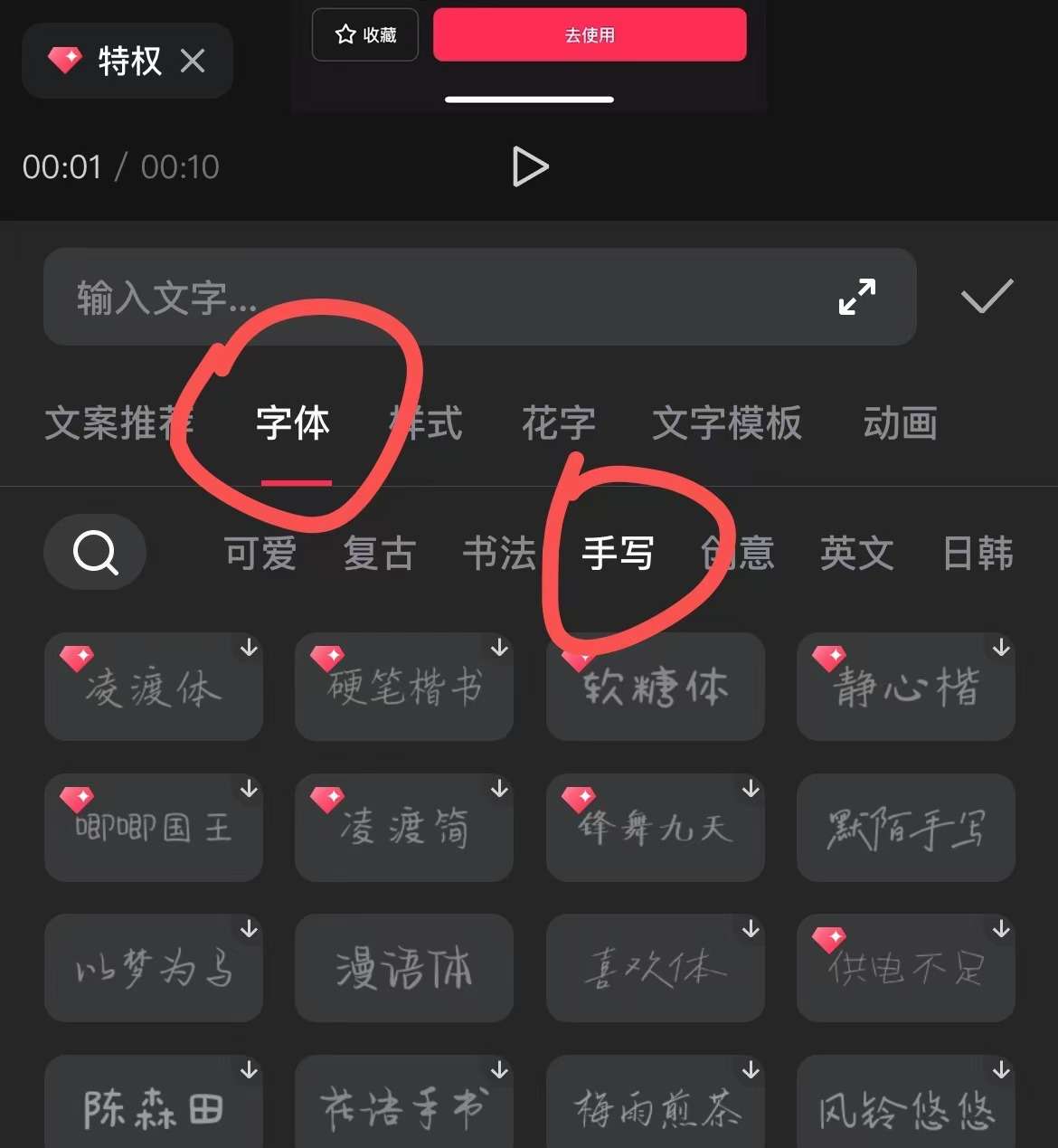
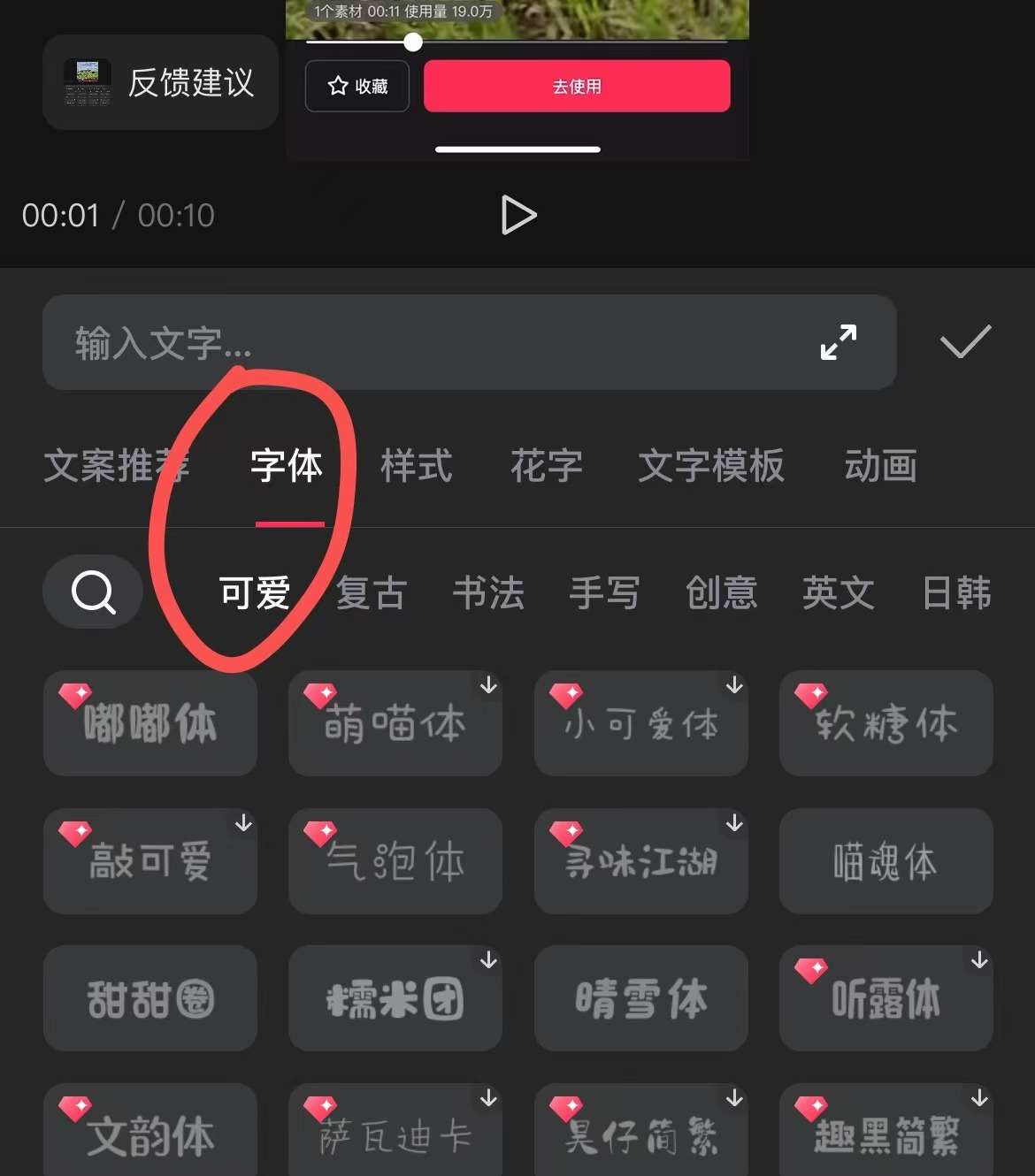
画红圈的字体也很合适。大家直接去搜索栏搜索画红圈的字体就ok啦。
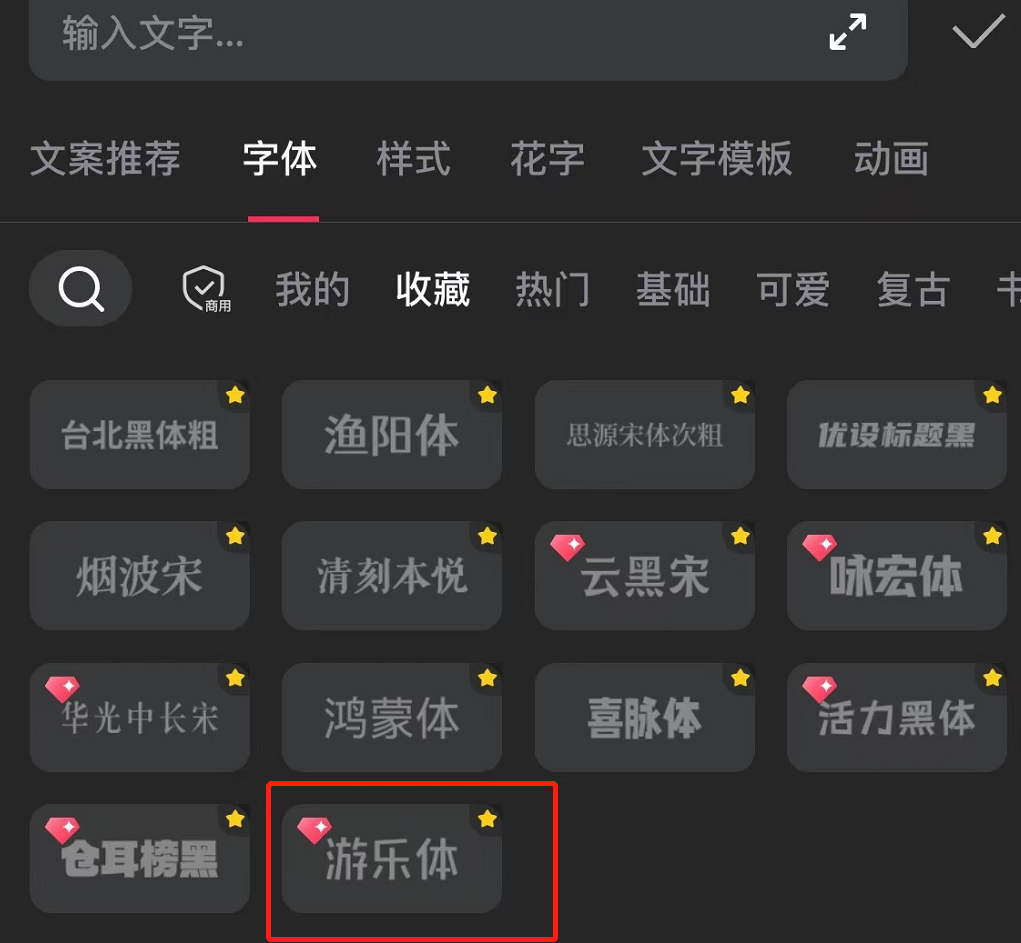
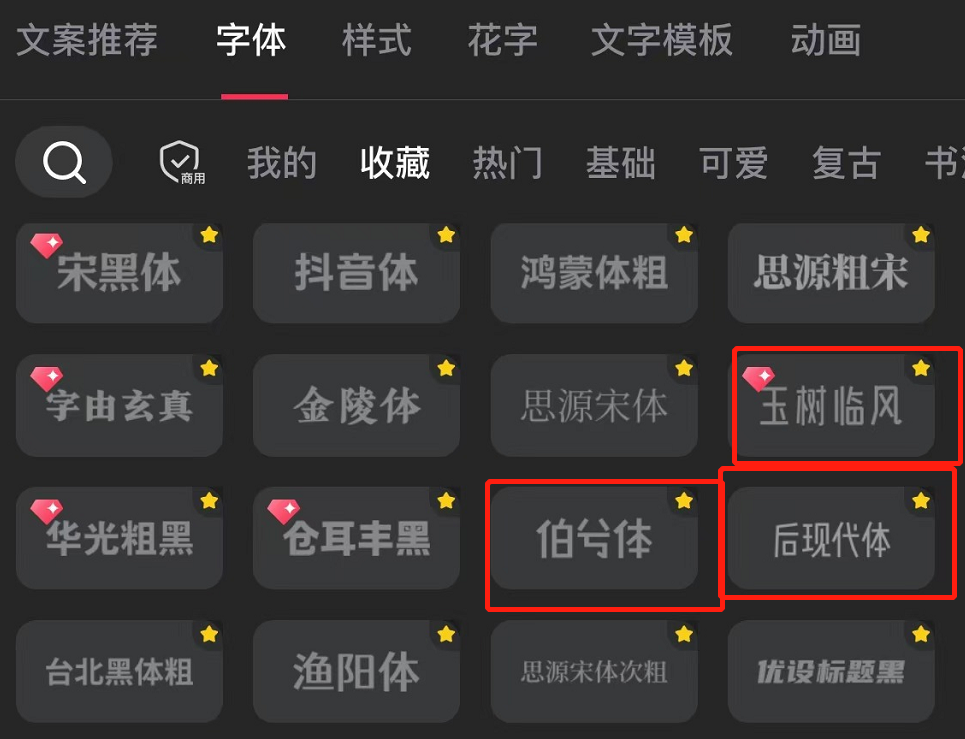
常用的文字模板有哪些?
文字模板一般都带有动画效果
珍妮觉得常用的文字模板主要有这些,用来放在短视频里,突然浮现某个重点。
文字模板1:惊喜福利
[惊喜福利.mp4]
如何更换文字模板的字体?
[更改文字模板的字体.mp4]
文字模板2:下期再见
[下期再见.mp4]
文字模板3:色彩搭配指南
[色彩搭配指南.mp4]
文字模板4:记录日常
[记录日常.mp4]
文字模板5:金榜题名时
[金榜题名时.mp4]
文字模板6:一举高中
[一举高中.mp4]
那些突然从屏幕最上方/左边/右边掉落的字,是怎么做出来的?那些突然从正中间浮现出屏幕的字,又是怎么做出来的?那种卡拉ok效果的字,那种类似吐槽别人的弹幕,都怎么做出来的?
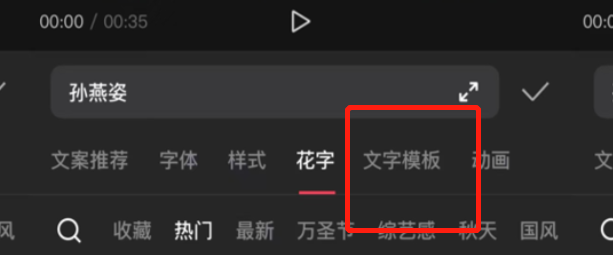
用文本编辑中的“动画”功能!
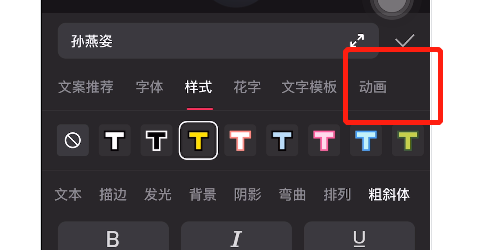
动画部分又分为三块:入场、出场、循环
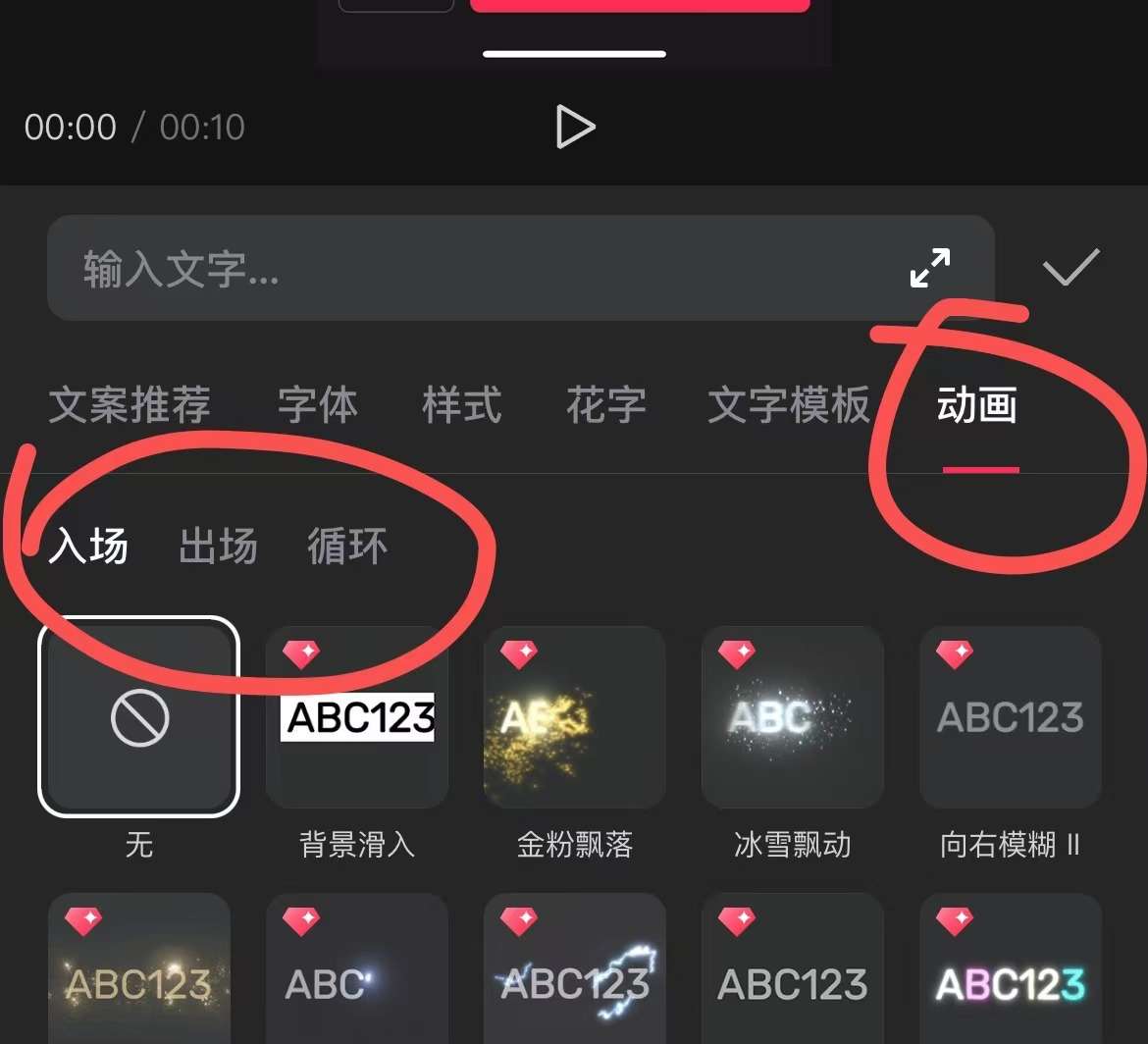
今天咱们先分析:入场动画。
以下是珍妮觉得常用的动画效果:
17.1 用来做重点突出(动画——背景滑入)
[动画-背景滑入.mp4]
17.2 用来介绍某个故事或者新闻(动画——打字光标或者打字机IV)
[动画-打字光标.mp4]
[动画-打字机IV.mp4]
17.3 用来介绍某个小重点(动画——弹入)
[动画-弹入.mp4]
17.4 用来提醒大家:我要放重点啦(倒计时321)(动画——倒数)
[动画-倒数.mp4]
17.5 用来介绍某个小重点(但这个功能短视频里出现的比较少)(动画——滚入)
[动画-滚入.mp4]
17.6 用来做偏综艺味的剪辑,尤其用在别人唱歌的时候,就用这个类似卡拉ok的效果(动画——卡拉OK)
[动画-卡拉ok.mp4]
17.7 用来介绍某个重点或者某个重点人物(动画——轻微放大)
[动画-轻微放大.mp4]
17.8 用来制作脚本(就日常最常见的那种短视频中字幕)(动画——向右擦除)
[动画-向右擦除.mp4]
17.9 用来制作弹幕效果,显得有一堆人在吐槽一样。(动画——向右滑动)
[动画-向右滑动.mp4]
17.10 用来制作脚本(大家平常见到最多的脚本都是这类效果)(动画——向右缓入)
[动画-向右缓入.mp4]
17.11 用来介绍某个小重点(动画——向右露出)
[动画-向右露出.mp4]
17.12 用来介绍某个很重要的人或者事情(动画——旋入)
[动画-旋入.mp4]
17.13 用来制作脚本(最日常的那种字幕)(动画——羽化向右擦开)
[动画-羽化向右擦开.mp4]
17.14 用来做类似抽奖的效果(动画——圆柱体滚动)
[动画-圆柱体滚动.mp4]
如果你在的行业总是被小红书打压,你就做短视频,分发到小红书&抖音&视频号三个平台。
如果你在的行业有太多矩阵号抢流量,你就做个人ip,这样观众只认你。
如果你想做短视频,但不知道怎么扒视频素材,以下是珍妮跑房产项目时用到的办法:
我们现在一般雇大学生,用淘宝可以买到的视频号下载工具,10块钱一个下载完别人1个半小时的直播,接着把视频转语音,语音转飞书妙计,飞书妙计导出“文字记录”。导出后发给豆包app,让豆包分析直播稿子的框架,快速摸清楚一个行业的大佬们都在输出什么观点,然后我们利用豆包生成脚本,再略作修改,合成短视频。
以上,就是今天(11月19)和明天(11月20)的避雷群分享啦,剪辑技巧部分,预计在下次分享时分享完哦。想要切换到短视频赛道的老板们可以用上来啦!
11月21&22:
17.15 **动画面板的出场&循环部分,只有哪些动画是经常要用到的?
**
用来放大某个字体【出场-放大Ⅱ】
[出场-放大Ⅱ.mp4]
用来表示什么东西突然炸开,让人很惊讶。【出场-炸开Ⅱ】
[出场-炸开Ⅱ.mp4]
用来做成“俄罗斯方块”掉落的效果,可以是掉钱。循环-弹幕Ⅱ
[循环-弹幕Ⅱ.mp4]
用来做成弹幕过去的效果。【循环-弹幕滚动】
[循环-弹幕滚动.mp4]
用来表示某个让人很幸福,给别人送福气的效果。【循环-福袋炸开】
[循环-福袋炸开.mp4]
用来表示“很多人都有同样的共鸣”“大声呼喊某个事情”的效果。【循环-飘起】
[循环-飘起.mp4]
如果需要在封面上涂鸦,尤其是医美行业,用什么线条比较好?
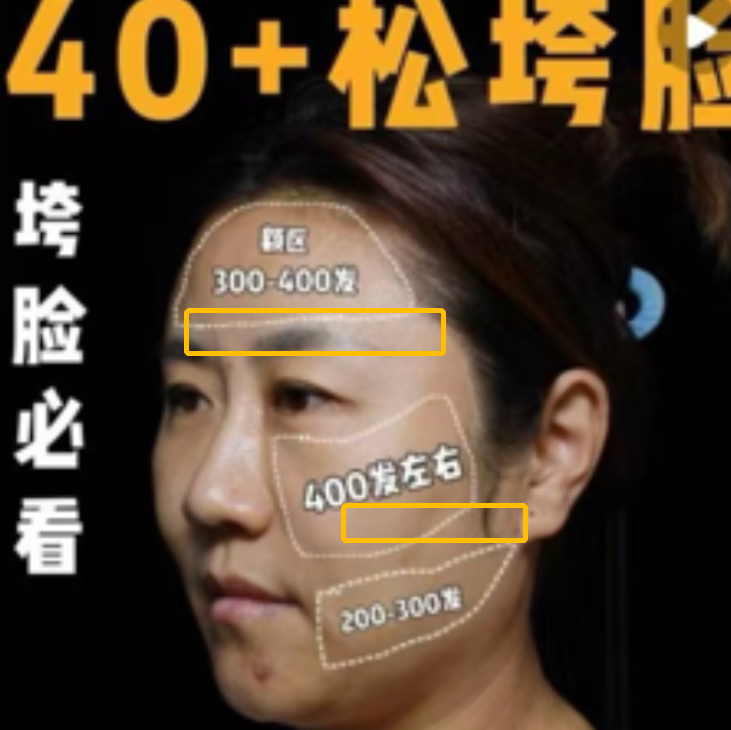
选涂鸦笔——选基础笔——选珍妮画红圈的两种线条,配色&调粗细部分变动一下就好啦
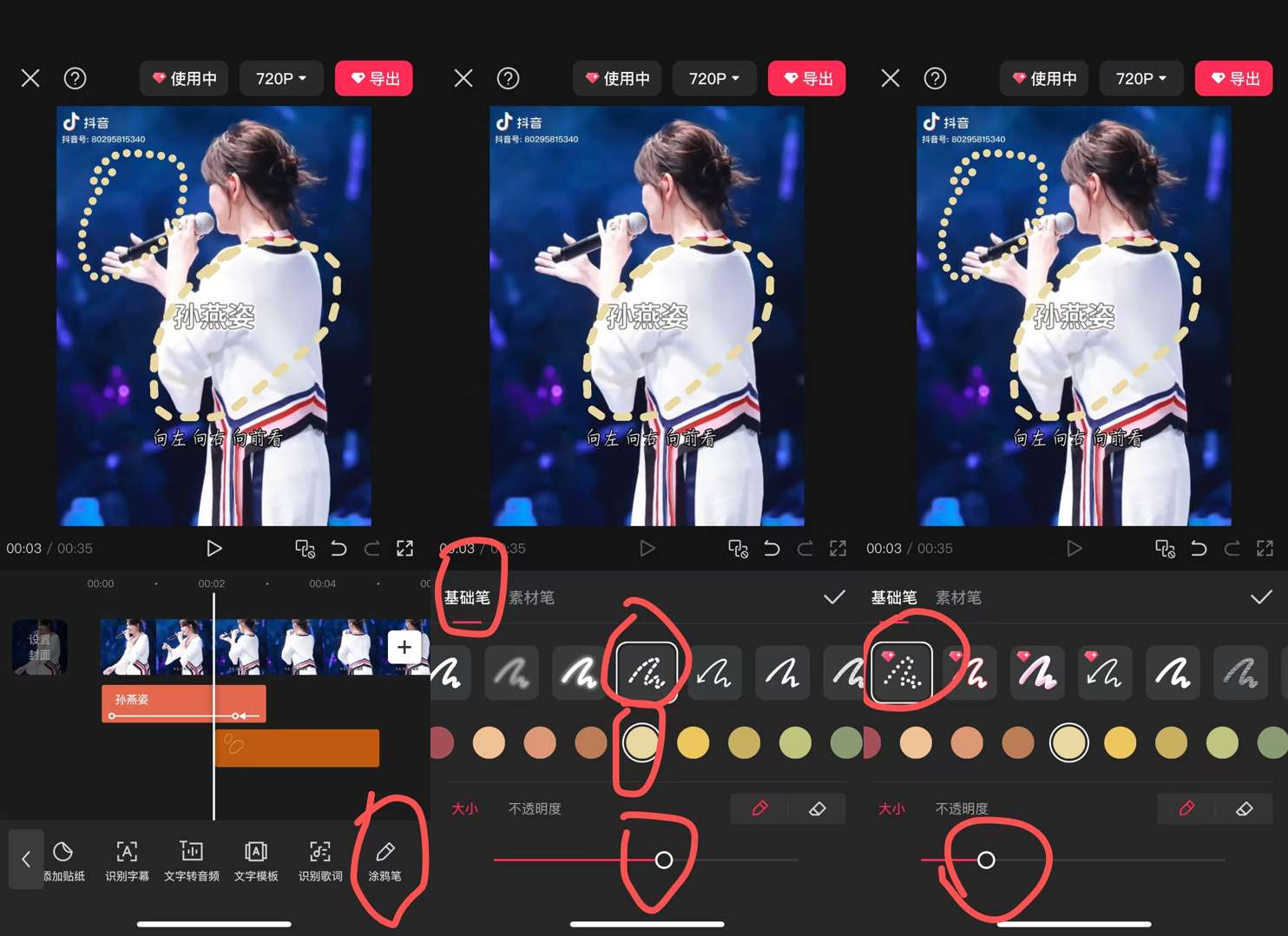
下图模板里关于“情绪”那一块的很多内容,都适合“不走专家逻辑”的短视频。
尤其是23年下半年,那时候留学行业的硬广已经有下滑趋势,但留学行业依旧有人靠这类模版去打硬广,拿到过很多咨询。
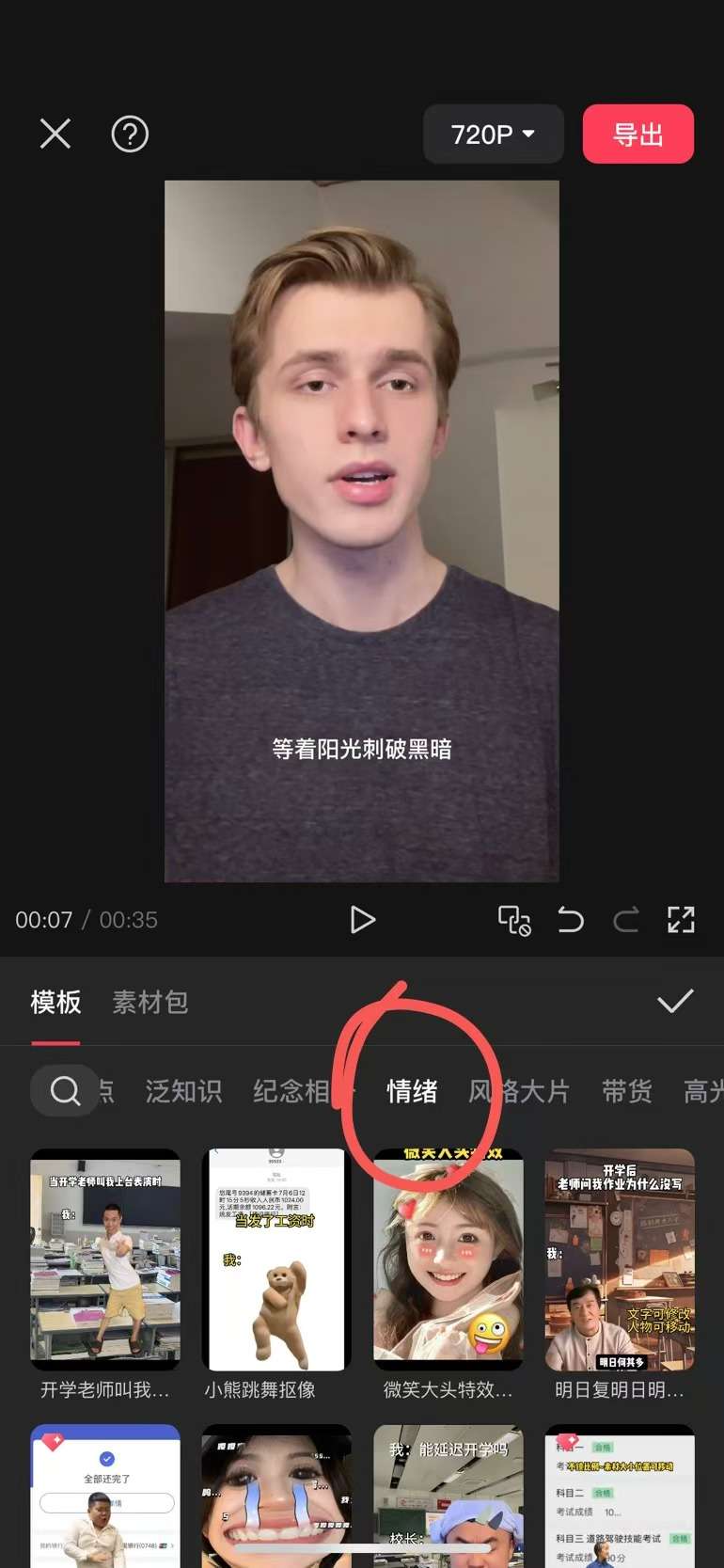
模板:
剪辑分面板下有个“模板”的分类,但如果咱们点进去,
会发现,他又细分为两个板块(绿圈处):模板+素材包
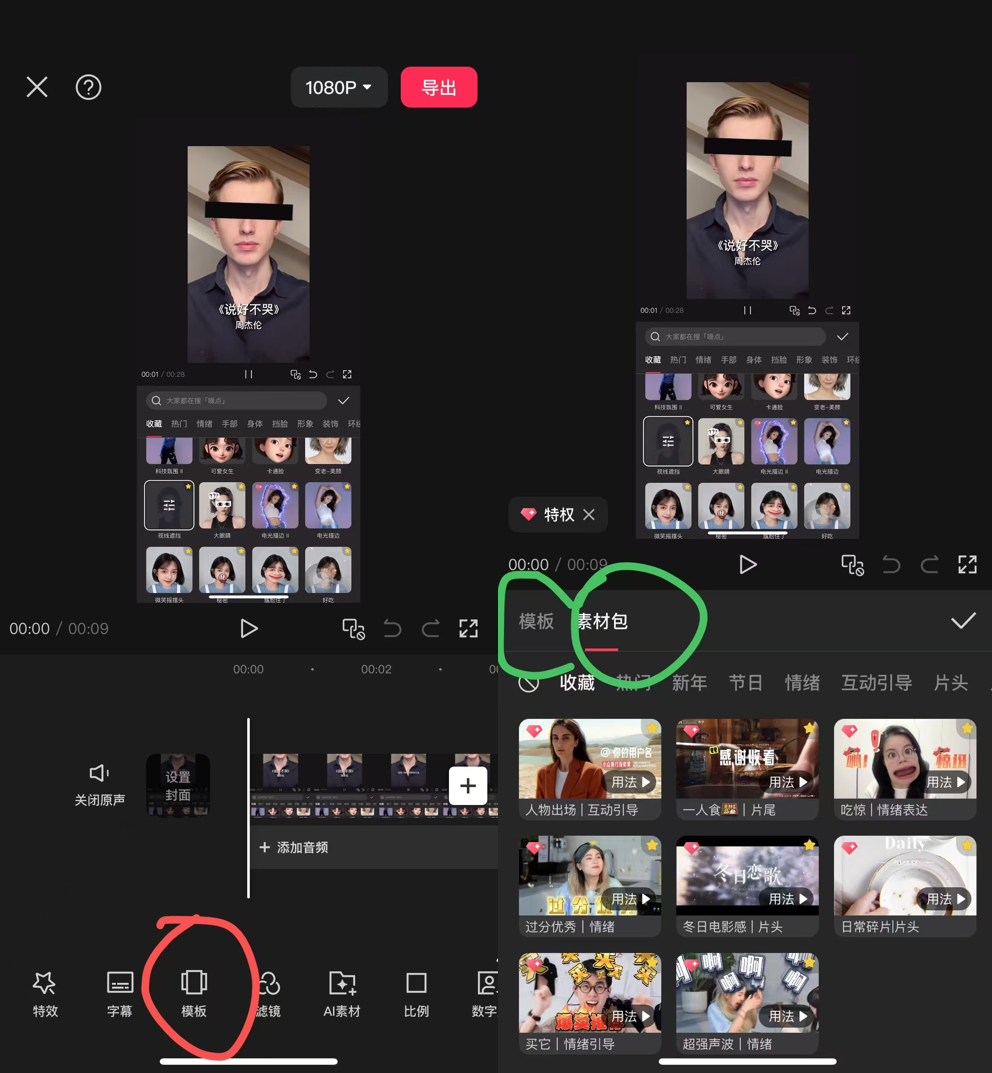
比较好用,在短视频平台比较常见或者能派上用场的模板:
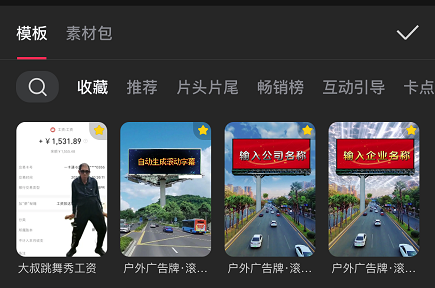
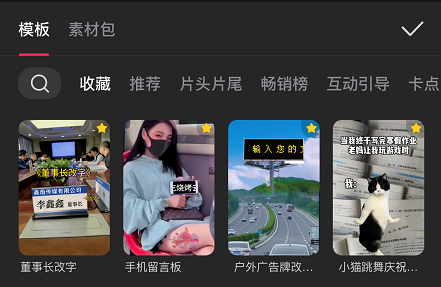
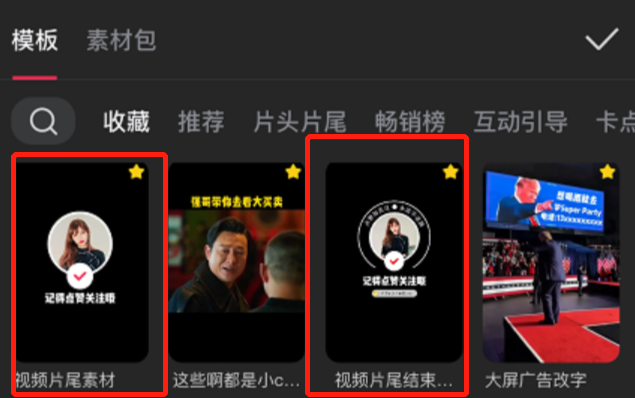
如果是放在视频结尾喊大家点赞关注,也在模板里搜“视频片尾”即可。
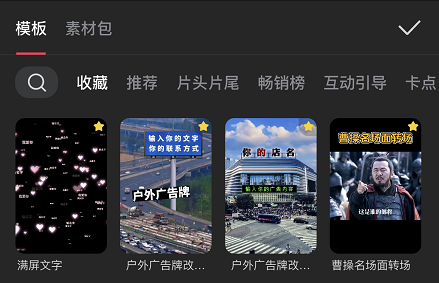
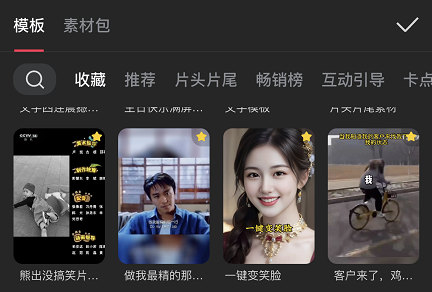
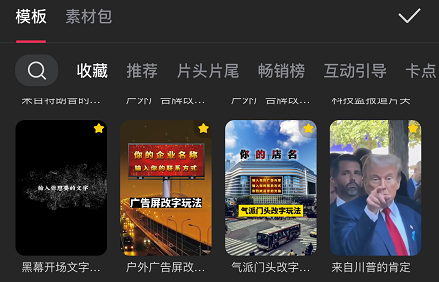
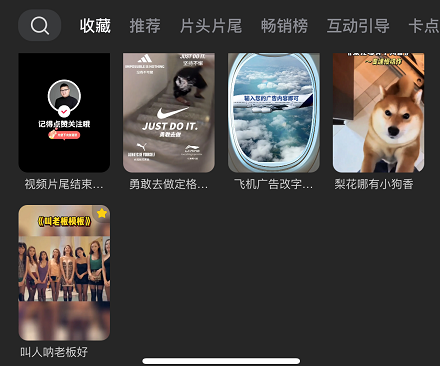
用来打硬广,在模板下面放自己公司的业务交付效果。这类模板,在23年,有很多留学行业用过。比如用大叔跳舞秀工资的模板,去秀自己拿到了名校offer,秀自己考试时essay拿了90。也有考研赛道的人拿来晒考研上岸成绩。当然,也有很多旅游行业的人拿这个晒当地景点。这类效果偏搞笑,不适合专家逻辑。优点是可以有很大机会把自己送上首页推荐,让更多人看到咱们的账号。
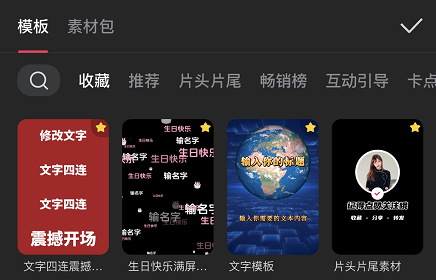
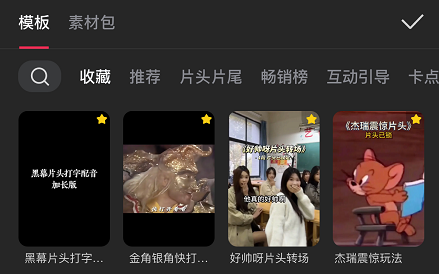
黑幕片头打字那个,不管是专家逻辑还是偏综艺搞笑的逻辑都可以用,而且不管是大标题还是小标题,或者正文,都可以用到这款。黑幕开场文字缓慢放大那个效果适合拿来做产品/服务宣传,放在片头。
模板2:黑幕片头打字配音VS屏幕开场文字缓慢放大
[黑幕片头打字配音VS屏幕开场文字缓慢放大.mp4]
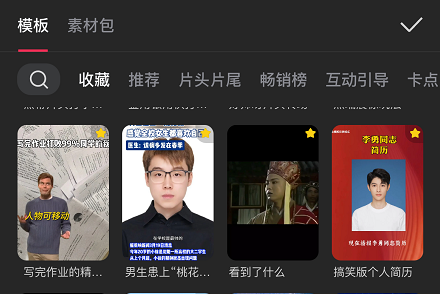
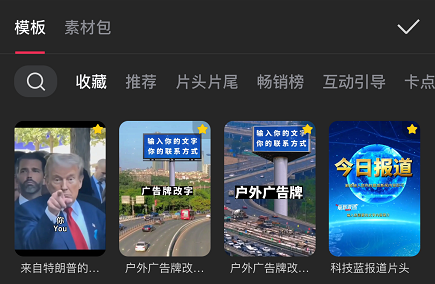
只适合用来做【非专家逻辑】。其中“写完作业的精神状态”与“看到了什么”“来自特朗普的肯定”“叫人呐老板好”适合拿来打硬广,晒自己的交付效果。【男士患上“桃花癫”】适合拿来改掉内容,换成偏新闻报道的风格。“搞笑版个人简历”适合替换一下,去介绍自己团队的交付端老师。“科技蓝报道片头”是比较哗众取宠的,适合与【男士患上“桃花癫”】以及【搞笑版个人简历】混合着一起用。
依旧适合【非专家逻辑】,用上这个模板后,晒自己的硬广或者交付端现场。
模板4:做我最精的那一行&客户来了,鸡血状态&金角银角快打开看看&好帅呀片头转场&杰瑞震惊玩法
[做我最精的那一行&客户来了,鸡血状态&金角银角快打开看看&好帅呀片头转场&杰瑞震惊玩法.mp4]
素材包:
比较好用,短视频平台用得比较多的素材包
用在“收到了惊吓”情况下:
素材包1:超强声波-情绪
[超强声波-情绪.mp4]
用在“吃惊”的情况下:
素材包2:吃惊-情绪表达
[吃惊-情绪表达.mp4]
用在比较温情的场面或者vlog里面:
素材包3:冬日电影感-片头
[冬日电影感-片头.mp4]
用在收获掌声的场面:
素材包4:过分优秀-情绪
[过分优秀-情绪.mp4]
用在引导大家下单的场景:
素材包5:买它-情绪引导
[买它 情绪引导.mp4]
用来介绍某个重要的人:
素材包6:人物出场-互动引导
[人物出场-互动引导.mp4]
用在日常生活记录或者美食片场:
素材包7:日常碎片-片头
[日常碎片-片头.mp4]
用来放在片尾:
素材包8:一人食-片尾
[一人食-片尾.mp4]
特效:
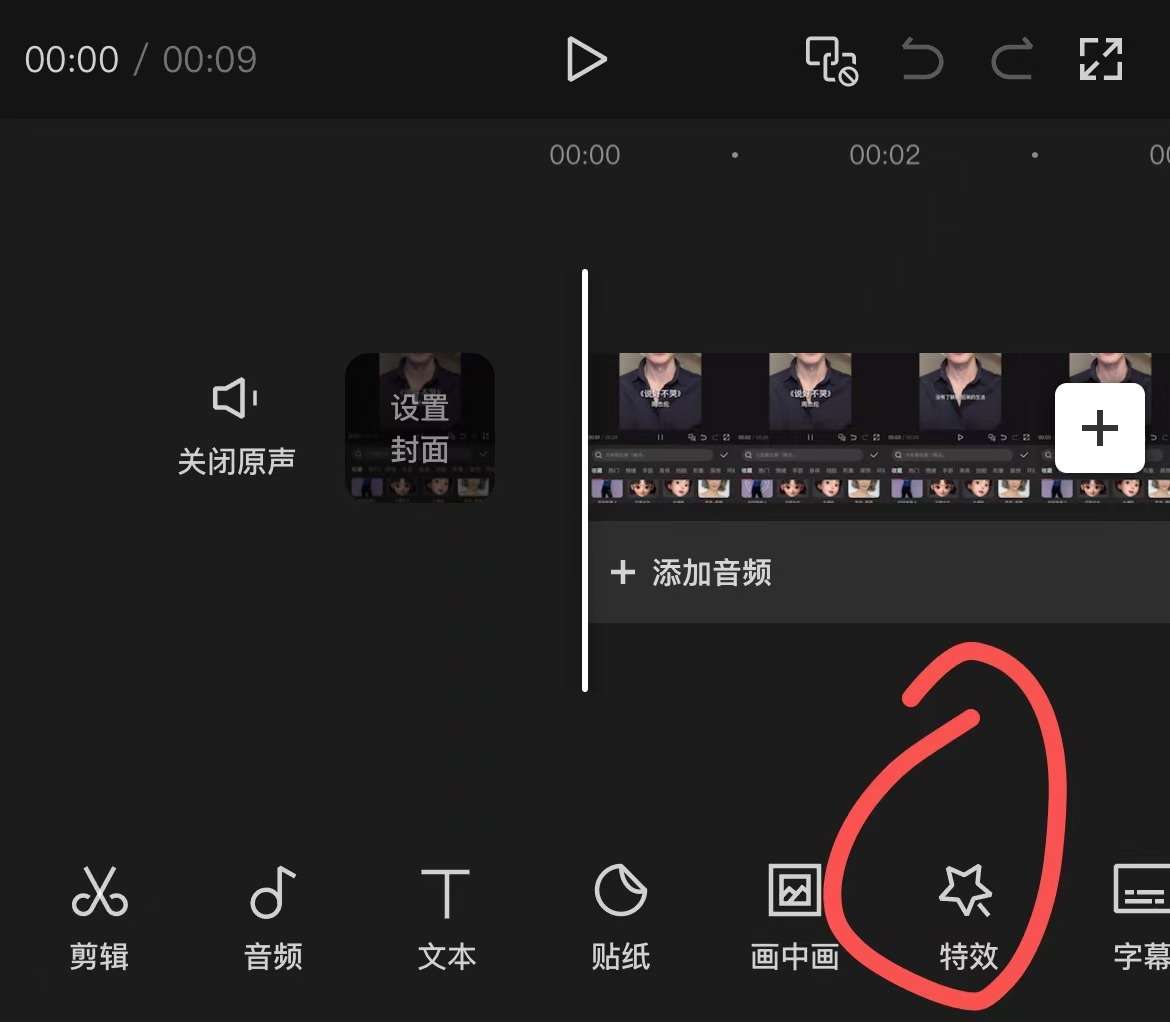
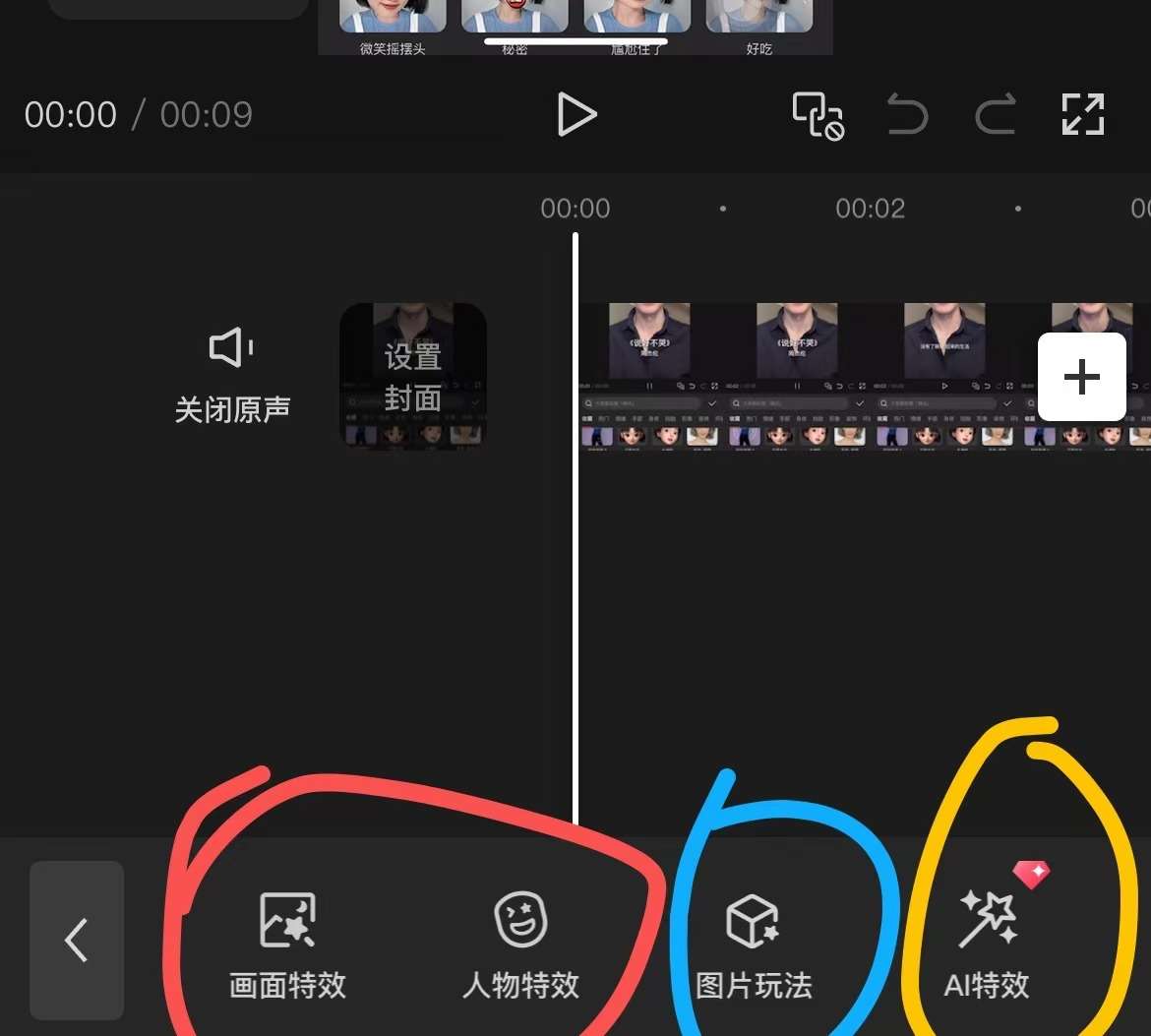
打开之后发现他又分为:
画面特效&人物特效&图片玩法&AI特效。
其中:图片玩法珍妮稍微试了一下,生成速度实在是太慢了,这个生成效果取决于我们选的哪种效果,效果越复杂,速度越慢。
AI特效我也看了一下,现在剪映官方的AI特效还比较菜,咱们就不分析了。
所以我们仅分析“画面特效”和“人物特效”。
画面特效:
比较好用,在短视频平台比较常见的一些画面特效:
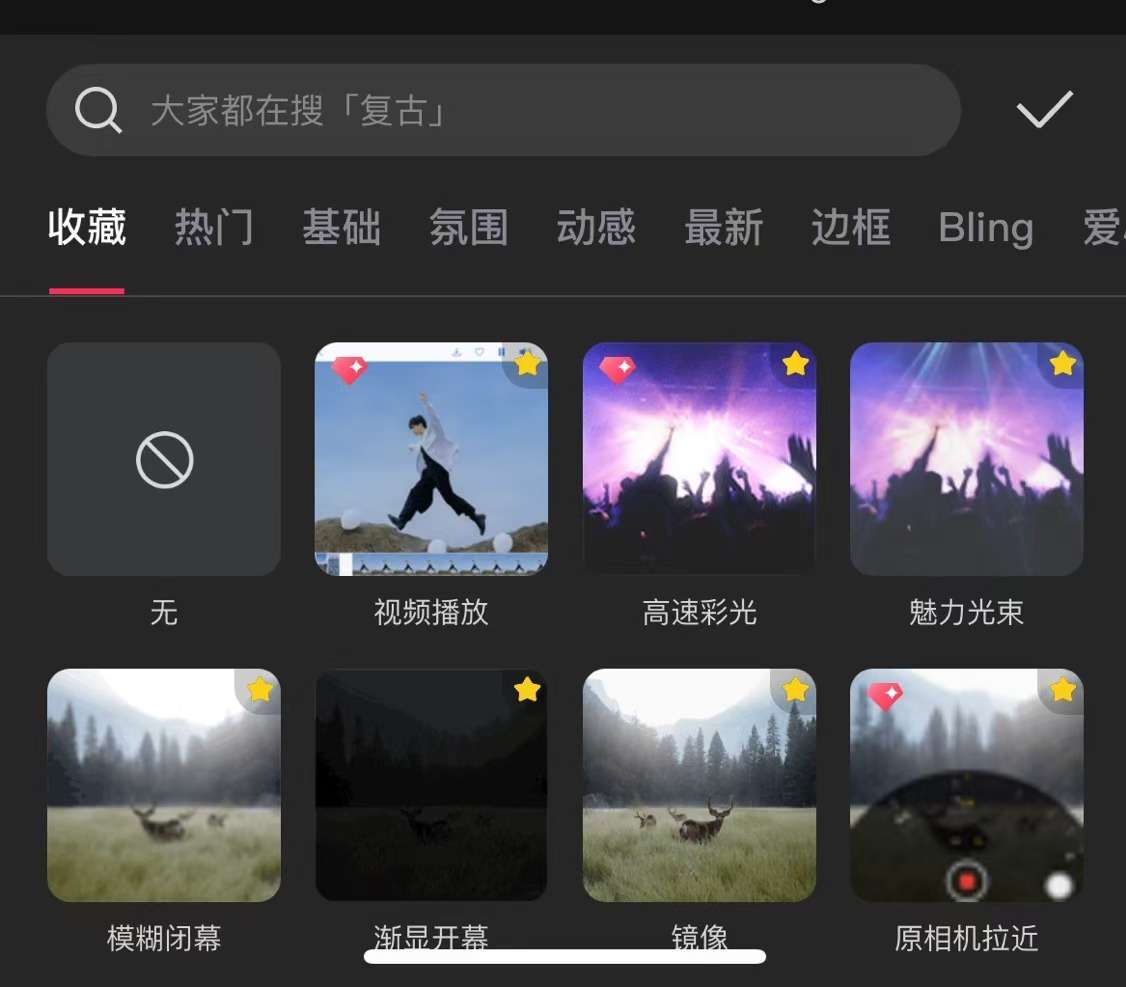
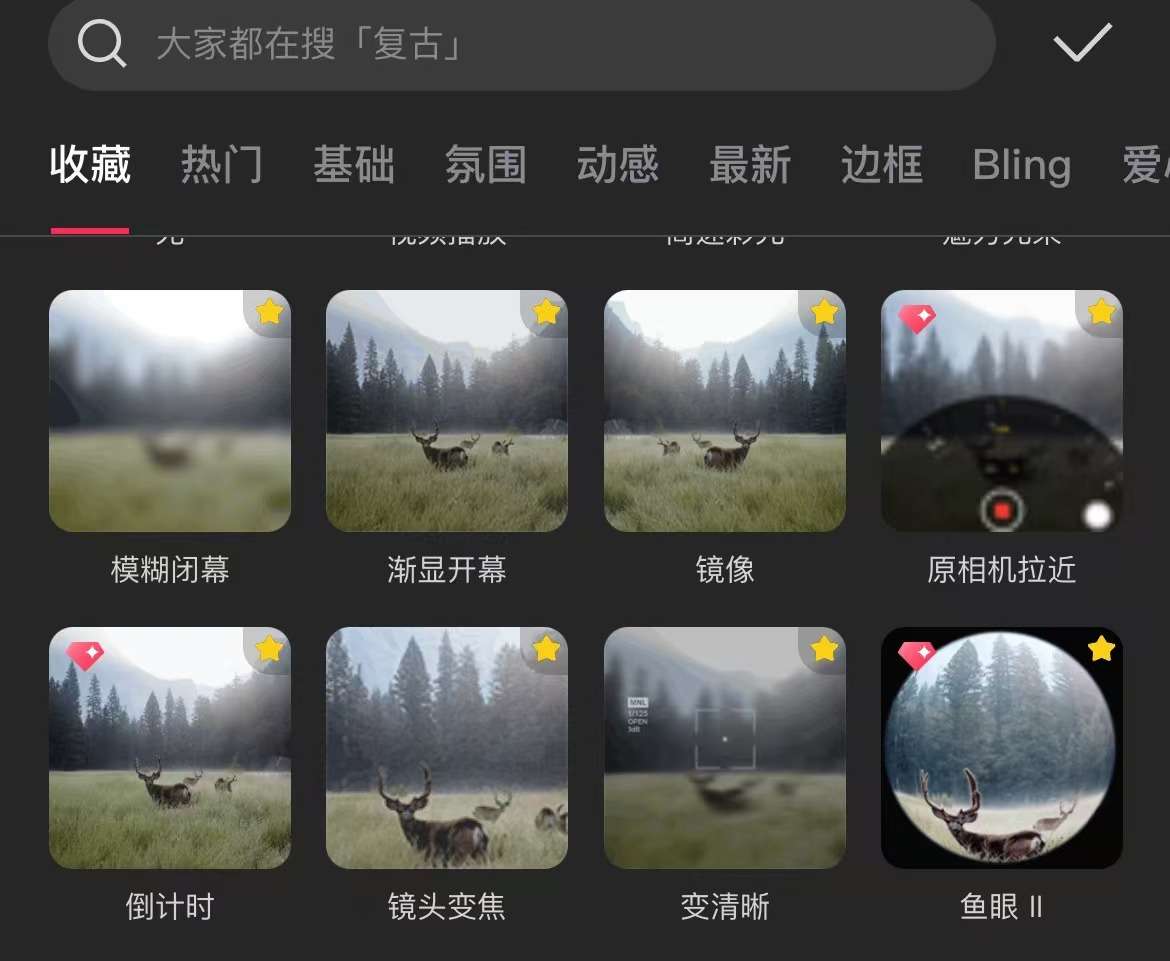
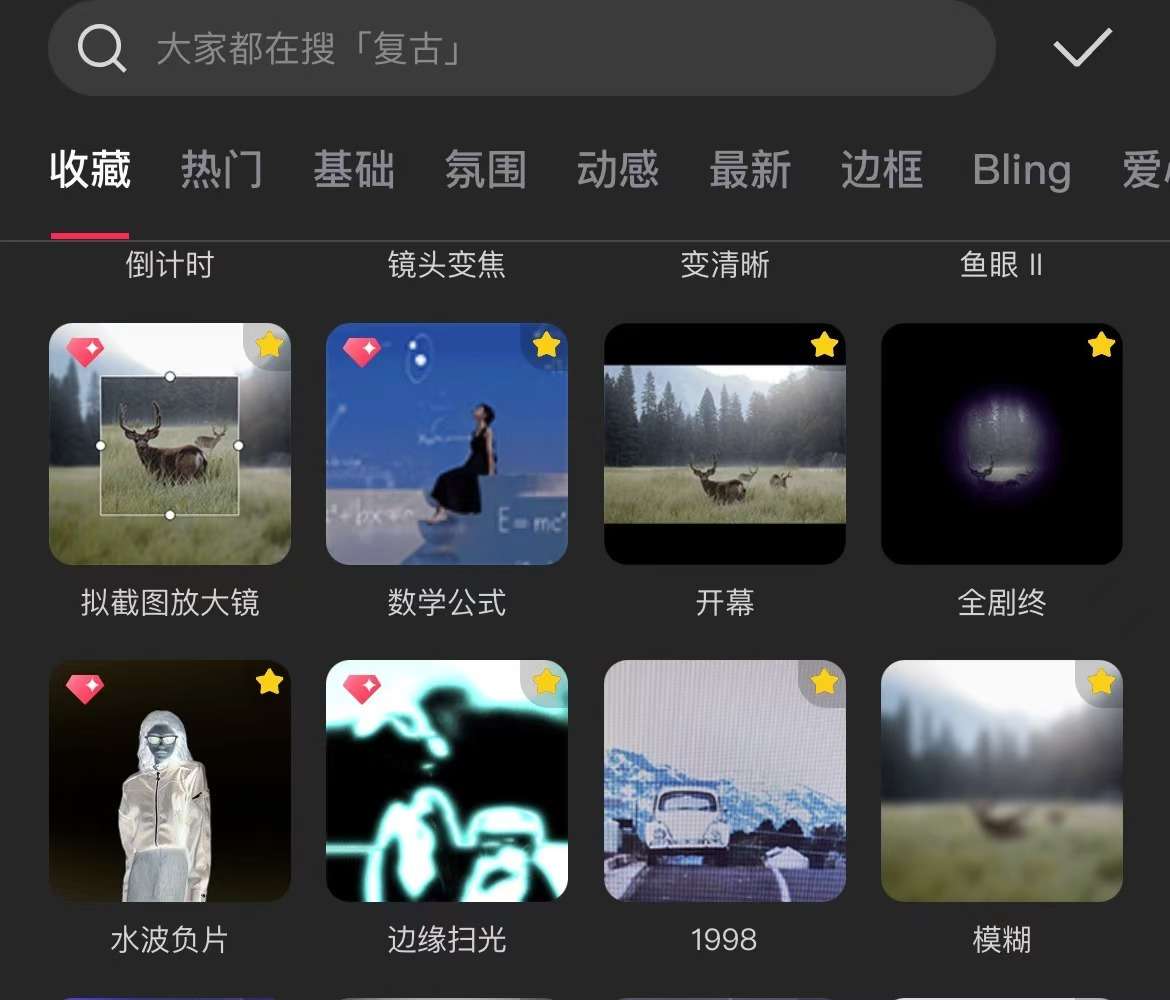
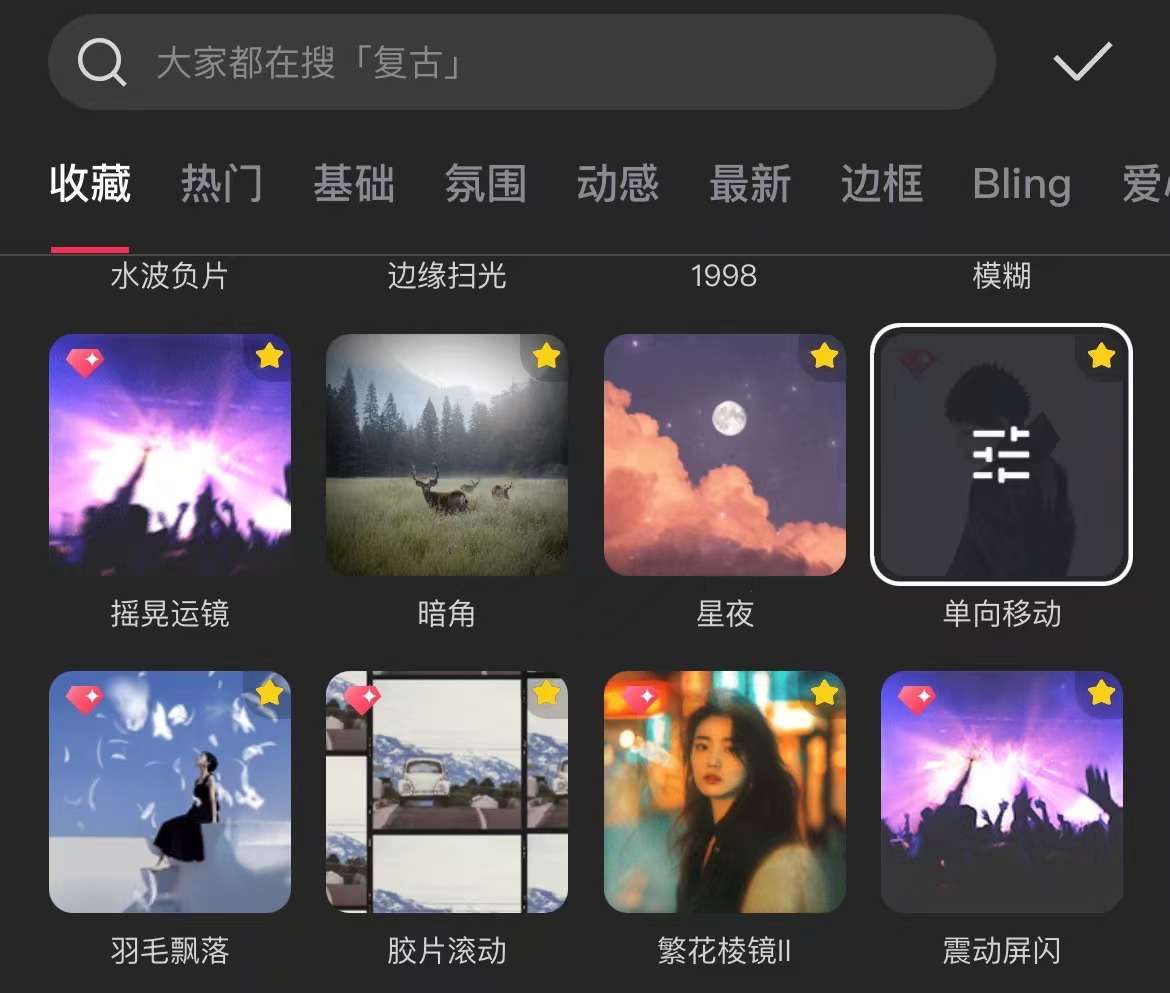
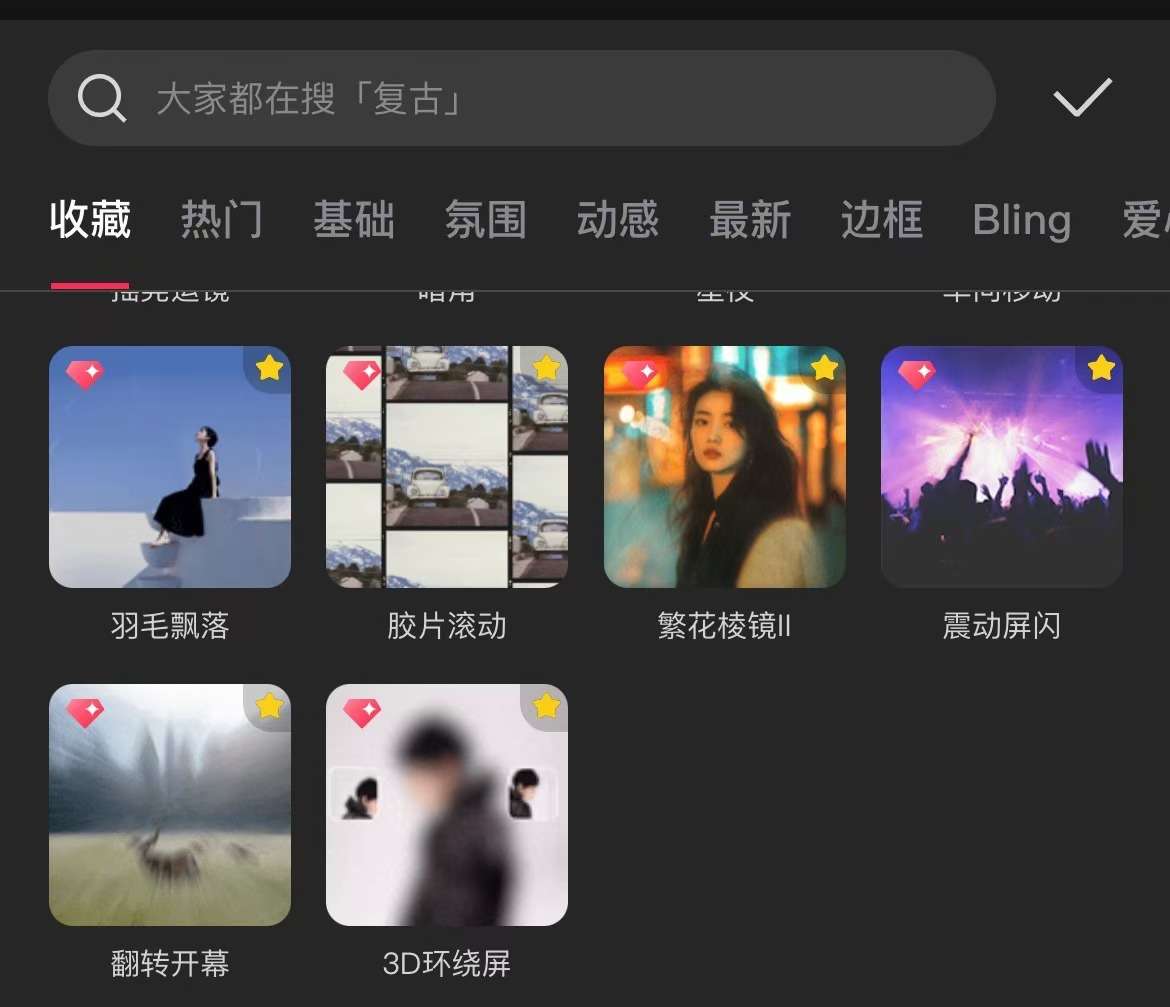
以下是对上述特效的分类:
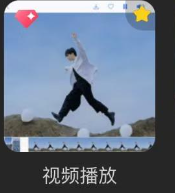
用来制作在苹果相册里打开某个视频的感觉,搜索“视频播放”
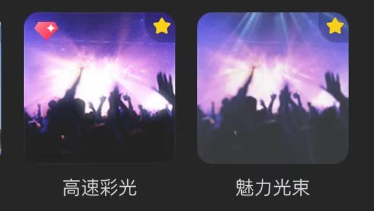
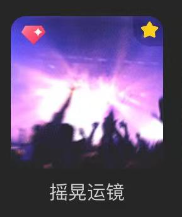
用来突出某个人闪亮出场或者在KTV的感觉,搜索“高速采光&魅力花束&摇晃运镜&震动屏闪”。
用来模糊画面,搜索“模糊闭幕”或者“模糊”
用来渐渐显现某个场景,搜索“渐显开幕”
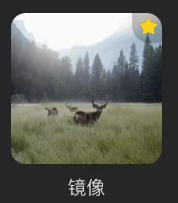
用来做镜像,搜索“镜像”。(ummm)
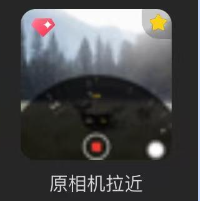
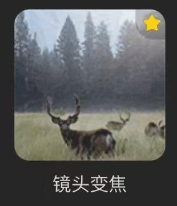
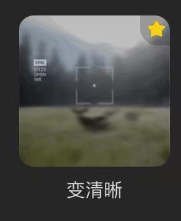
用来重点强调某个场景,并把它放大,搜索“原相机拉近”&“镜头变焦”“变清晰”
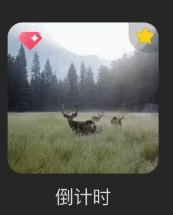
用来倒计时某个场景,搜索“倒计时”
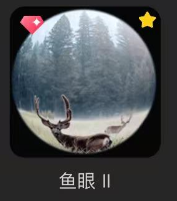
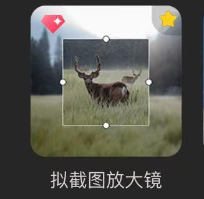
想要有望远镜/放大镜的效果,专门放大某个场景中的一小部分画面,搜索“鱼眼Ⅱ”“拟截图放大镜”。
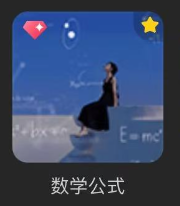
用来表示考试题/数学题/知识的复杂,搜索“数学公式”
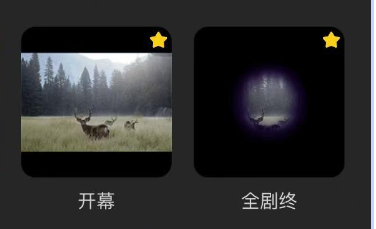
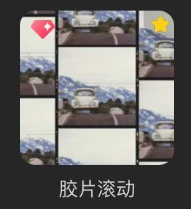
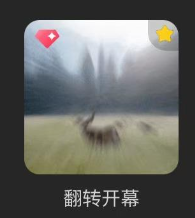
放在片头做开幕,搜索“开幕”。放在片尾做“谢幕”。搜索“开幕”和“全剧终”“胶片滚动”“翻转开幕”
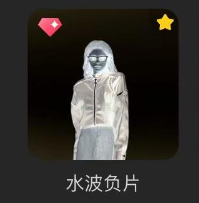
用来表示电视机坏了,或者世界发生了什么不好的事情导致要开始崩盘,又或者表示什么人要进化了。搜索“水波负片”。
用来表示高科技感或者检测结果,搜索“边缘扫光”
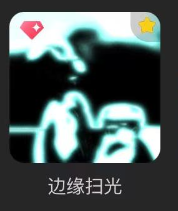
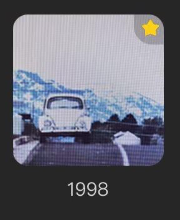
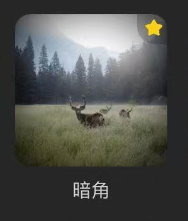
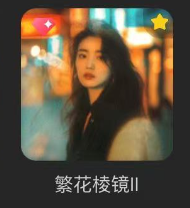
用来做复古怀旧效果,搜索“1998”“暗角”“繁花棱镜Ⅱ”
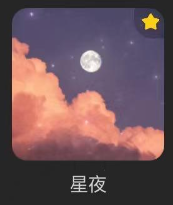
用来把气氛弄得浪漫柔和,搜索“星夜”。
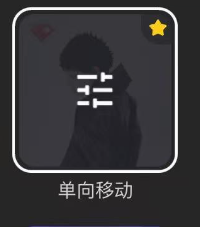
用来切换某个场景,搜索“单向移动”。
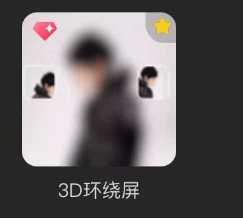
用来做新闻报道,重点突出某个人或事又或者产品介绍。搜索“3D环绕屏”。
人物特效:
比较好用,在短视频平台比较常见的一些人物特效
完整版请加珍妮微信zhenni989


